Showing posts with label INTERNET. Show all posts

Cara Daftar Paket 8GB Telkomsel

Beberapa minggu yang lalu sampai saat ini masih banyak teman - teman saya yang memperbincangkan paket murah dari Telkomsel, mulai dari promo paket flash kuota 8GB /1 bulan dengan harga Rp. 50.000,- hingga ada yang bisa mendaftar paket kuota 3GB /1 bulan dengan harga sekitar Rp. 20.000,-.

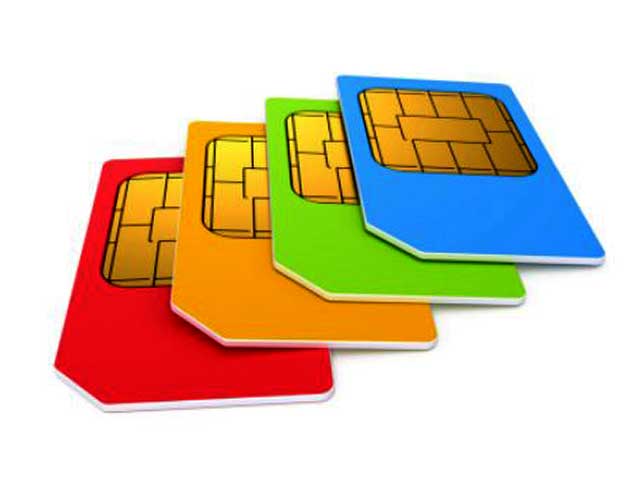
Tetapi sangat disayangkan bahwa paket hemat tersebut tidak bisa dinikmati oleh semua pelanggan Telkomsel, karena pihak Telkomsel sendiri yang menentukan nomor mana yang akan diberikan fasilitas promo tersebut. Tidak sedikit juga orang - orang di sekitar saya yang sengaja membeli puluhan kartu perdana dengan harapan salah satu dari kartu perdana tersebut akan bisa mendapatkan fasilitas promo murah di atas.

Saya sendiri merasa penasaran, kenapa pihak Telkomsel memilih - milih nomor secara acak untuk diberikan paket tersebut. karena dari yang saya pelajari bahwa kartu perdana Telkomsel yang bisa mendaftar paket flash murah tersebut tidak melulu harus kartu lama, karena kartu baru pun ada juga yang bisa mendapatkan promo tersebut. Lalu seperti apa ciri - ciri kartu Telkomsel yang bisa didaftarkan paket murah tersebut? berikut ini akan sedikit saya ulas.

Ketentuan kartu perdana Telkomsel yang bisa didaftarkan paket flash murah :

  • Biasanya kartu perdana Telkomsel tersebut telah mendapatkan pesan singkat (SMS) dari pihak Telkomsel tentang tawaran paket dengan harga yang murah. dan bersamaan dengan SMS tersebut akan tercantum keterangan cara mendaftar paket murah tersebut. misal dengan cara dial kode USSD (*550*???#), (*100*???#) atau (*567*???#) tergantung dengan kartu masing - masing.
  • Besarnya kuota pada paket tersebut bisa bervariasi tergantung tawaran yang disediakan oleh Pihak Telkomsel. Berikut beberapa harga dan kuota paket Telkomsel yang ditawarkan dalam PROMO Telkomsel :
Paket PROMO Telkomsel
1. Rp.10rb/800MB/30hr+(500min&1000SMS)/1hr
2. Rp.20rb/2GB/30hr+(500min&1000SMS)/hr
3. Rp.20rb/3GB/30hr
4. Rp.50rb/8GB/30hr

Namun apabila kartu yang kamu gunakan belum pernah mendapatkan penawaran melalui SMS dari phak telkomsel maka kamu tidak bisa membeli paket flash murah ini, dan jika kamu dial kode USSD di atas maka kamu akan mendapatkan SMS dari pihak Telkomsel yang berisi :
Maaf Anda Tidak Bisa Mengaktifkan Paket Flash Ini Karena Nomor Anda Tidak Terdaftar
Jadi buat kamu yang ingin mengaktifkan paket Promo Telkomsel ini kamu harus pastikan dulu apakah kamu pernah menerima penawaran dari Telkomsel ataukah belum, jika belum pernah maka kamu tidak bisa mengektifkan atau membeli paket tersebut.

Dan begitulah sedikit informasi tentang Paket Promo Telkomsel Murah, saya harap bisa menjadi referensi bagi kamu yang belum mengetahui tentang tawaran Promo ini.
Read More

POS ID Untuk Mendaftarkan Kartu Perdana Baru

Setelah pada artikel sebelumnya saya jelaskan cara registrasi kartu perdana Telkomsel, pada kesempatan kali ini saya akan bagikan beberapa POS ID yang bisa digunakan untuk registrasi kartu perdana selain Telkomsel. tapi sebelumnya mari kita pahami kenapa pemerintah memberlakukan aturan registrasi ini, tentu saja untuk keamanan pengguna kartu prabayar sendiri karena dengan cara ini calon pengguna kartu prabayar akan bersedia menggunakan data - data diri yang asli untuk dapat mendaftarkan kartu perdana yang digunakannya mungkin saja ada kaitannya dengan mencegah berdarnya sms atau telepon penipuan yang akhir - akhir ini memang sedang meningkat.
Cara Registrasi Kartu Perdana

Menurut beberapa teman saya, cara baru mendaftarkan kartu prabayar ini dikatakan ribet dan terlalu banyak langkah, akan tetapi jika dipahami betul sebenarnya cara ini sangat membantu. ini hanya tentang cara mendaftarkan kartu baru atau cara registrasi perdana baru, selebihnya untuk menggunakannya masih sama saja tetapi dengan cara ini nomor yang digunakan oleh pengguna dapat dipantau apabila terindikasi melakukan hal - hal yang tidak diinginkan seperti terorisme dan lain - lain.

Untuk registrasi kartu perdana baru kamu bisa menggunakan SMS dengan format "POSID<spasi>POS_ID" dan dikirim ke 1818 setelah itu akan ada pemberitahuan bahwa kartu perdana kamu sudah siap digunakan. berikut ini beberapa POS ID yang dapat digunakan untuk registrasi kartu prabayar baru kamu silahkan disimak dengan baik :

#Untuk registrasi kartu perdana Telkomsel

"POSID 2203002168"
"POSID 3103007636"

#Untuk registrasi kartu perdana XL

"POSID CR3GZ"

#Untuk registrasi kartu perdana 3

"POSID 00143616"

#Untuk registrasi kartu perdana Indosat

"POSID 1381019"

#Untuk registrasi kartu perdana Smartfren

"POSID 14602983"


Silahkan sesuaikan dengan kartu masing - masing dan kirimkan format SMS di atas (tanpa tanda petik) ke nomor 1818, dan setelah itu kartu perdana siap digunakan untuk kepentingan masing - masing. mudah kan..?

Demikian tadi Cara Registrasi Kartu Perdana Baru. saya rasa cukup sekian jika masih ada pertanyaan silahkan tanyakan saja di komentar. selamat mencoba dan semoga berhasil.


Read More

Cara Mendapatkan Hosting Gratis Unlimited

Pada kesempatan yang sangat baik ini Multi Clip Media akan berbagi bagaimana cara mendapatkan hosting gratis tanpa dipungut biaya sedikitpun. hosting sendiri merupakan komputer server yang digunakan untuk menyimpan berbagai informasi tentang website baik website yang berupa aplikasi seperti CMS ataupun website dengan html biasa. yang pada intinya hosting merupakan tempat menyimpan data - data website tertentu di server yang selalu on 24 jam dalam seminggu.
byethot free hosting
Cara mendapatkan Hosting gratis yang akan saya bagikan kali ini adalah hosting gratis dari ByetHost. selain mudah dan reliable dalam hosting gratis ByetHost juga sudah dilengkapi dengan auto installer sehingga kita bisa dengan mudah menginstall script website di hosting gratis ini. Yang tidak kalah menarik lagi hosting gratis ByetHost ini tidak membatasi disk space dan juga bandwidth alias UNLIMITED jadi kita tidak perlu dipusingkan dengan penyimpanan dan juga batas akses dari website yang akan kita buat.

Untuk dapat menikmati layanan hosting gratis dari ByetHost ini silakan simak beberapa langkah berikut ini.

  • Silahkan menuju website ByetHost dengan link berikut ini "https://byet.host"
  • Setelah itu silakan pilih "Signup for Free Hosting"
signup for free hosting
  • Pada halaman berikutnya silahkan lengkapi form yang tersedia dengan benar kemudian pilih "Register"
Lengkapi data pendaftaran

  • Kamu akan mendapatkan email dari ByetHost yang berisi konfirmasi untuk aktivasi hosting yang kita daftarkan. Silakan kamu klik link dalam email tersebut dan kamu akan dibawa ke halaman aktivasi akun hosting.
aktivasi akun hosting gratis

  • Setelah itu kamu akan mendapat email baru lagi tentang detail login yang bisa kamu gunakan untuk masuk ke cpanel hosting gratis yang telah kamu buat.

account details

Demikian tadi cara mendapatkan hosting gratis unlimited dari ByetHost, untuk cara melakukan installasi website di hosting gratis ini akan saya bahas di kesempatan berikutnya. silakan gunakan dengan bijaksana. saran saya jika kamu ingin membuat website yang baik, gunakanlah hosting yang berbayar saja, karena disamping pelayanannya terjamin tentu kamu juga bisa mengajukan pertanyaan - pertanyaan tertentu jika ada masalah yang ditemukan.
Read More

Paket Data On Telkomsel Tidak Tersedia Lagi

Hari ini saya mendapati bahwa paket DATA ON dari Telkomsel di kartu saya sudah habis dengan adanya pemberitahuan berupa sms dari 3636 yang berisi tentang berakhirnya paket DATA ON yang saya daftarkan seminggu yang lalu. setelah itu saya isi kembali kartu saya dengan pulsa sebesar 5000 rupiah yang nantinya akan saya gunakan untuk mendaftarkan lagi. namun alangkah kagetnya setelah saya dapati bahwa paket DATA ON dari Telkomsel sudah tidak tersedia lagi terbukti dengan balasan dari 3636 yang mengatakan bahwa paket DATA ON sudah tidak bisa dibeli lagi.

Sebenarnya saya sangat antusias akan paket DATA ON ini, karena disamping pendaftarannya simpel atau sederhana, harga yang ditawarkan pun sangat murah, sehingga saya terus menggunakannya untuk keperluan - keperluan yang sifatnya tidak kontinyu seperti upload data perusahaan dan lain - lain. namun alangkah kecewanya karena saat ini paket DATA ON tersebut sudah ditiadakan oleh pihak Telkomsel. merasa penasaran saya pun cari - cari paket data yang tersedia mulai dari Flash sampai dengan paket - paket promo namun bolak balik saya cari ternyata tidak ada paket yang semurah dan semudah paket DATA ON, sedikit marah akhirnya saya patahkan tuh kartu Telkomsel, lebih spesifik lagi KartuAs.

Paket Data On Telkomsel

Kepada pihak Telkomsel, kenapa paket data yang sangat menjanjikan ini ditiadakan, apakah karena tidak menguntungkan pihak Telkomsel ataukah memang ada suatu rencana tersendiri dibalik peniadaan paket DATA ON ini. Sebagai pengguna /pelanggan setia Telkomsel saya harap paket DATA ON ini bisa dipertimbangkan lagi untuk ditiadakan, mengingat fungsi dan juga manfaat dari paket DATA ON ini sangat besar.

Demikian sekilas informasi tentang paket DATA ON dari Telkomsel yang sudah ditiadakan alias tidak bisa lagi dibeli  semoga bisa bermanfaat.
Read More

Cara Registrasi Kartu Prabayar Terbaru 2016

Mulai tanggal 15 Desember tahun 2015 kemarin pemerintah tepatnya Kementerian Komunikasi dan Informatika RI resmi mengeluarkan peraturan bahwa untuk melakukan registrasi kartu prabayar pelanggan harus menggunakan indentitas asli sebagai acuan pengisian datanya, berbeda dengan cara sebelumnya yaitu pelanggan sendiri bisa mengaktifkan kartu prabayarnya kali ini aktivasi kartu prabayar harus dilakukan oleh Outlet atau penjual kartu prabayar tersebut. ini tentu saja menyulitkan bagi para pengguna yang belum tahu betul tentang regulasi tersebut. Namun tidak perlu khawatir karena pada kesempatan kali ini Multi Clip Media akan membahas bagaimana cara mengaktifkan sendiri kartu prabayar kamu.

Pada pembahasan kali ini dikhususkan pada pelanggan kartu prabayar Telkomsel (Untuk registrasi kartu lainnya silakan baca artikel "POS ID Untuk Mendaftarkan Kartu Perdana Baru") dimana kita akan diminta untuk mengirimkan pesan kepada nomor tertentu untuk dapat mengaktifkan kartu perdana prabayar kita. Mari kita simak bersama berikut ini caranya :
registrasi kartu perdana
  • Setelah kamu memasang kartu perdana baru di handphone maka akan muncul permintaan registrasi, maka lakukan saja registrasi seperti baisanya.
  • Setelah kartu berhasil diregistrasi maka kamu akan menerima sebuah sms dari 1818 yang isinya tentang permintaan mengaktifkan kartu dengan cara mengirimkan OutletID atau PosID.
  • Setelah itu tinggal balas saja sms tersebut dengan format "POSID<spasi>nomor pos id" untuk nomor posid yang bisa digunakan untuk medaftarkan kartu perdana Telkomsel silahkan masukkan saja nomor di bawah ini:
2203002168
  • Setelah kamu tuliskan format dengan benar sehingga jadi seperti ini "POSID 2203002168" (tanpa tanda kutip) langsung saja kirimkan sms tersebut ke nomor 1818 dan kamu akan mendapatkan balasan yaitu keterangan bahwa nomor kamu telah terdaftar dan siap digunakan
Untuk mendaftarkan katu selain perdana Telkomsel saya belum pernah mempraktikkannya dan mungkin akan dibahas lagi di kesempatan berikutnya.

Demikian cara mendaftarkan kartu perdana Telkomsel baru kamu. mudah kan? selamat mencoba dan semoga berhasil.
Read More

Cara Mendapatkan Dollar dari Usersclod (pay per download)

Multi Clip Media | Mungkin sobat semua ada yang berhasil mendaftar di Google Adsense dan berhasil meraup dollar darinya, akan tetapi saya yakin banyak juga temen-temen yang kurang beruntung saat mencoba mendaftar Google Adsense seperti saya sendiri yang sudah berpuluh - puluh kali ditolak mentah - mentah. tapi jangan khawatir karena dalam artikel ini saya akan membagikan caranya mendapatkan dollar selain dari Google Adsense. Percaya...? harus percaya karena tanpa adanya kepercayaan tentu akan lebih mempersulit sobat nantinya.

Dalam artikel ini saya akan menjelaskan bagaimana mendapatkan dollar dari userscloud.com dengan cara pay per download (PPD) yang berarti sobat akan diberi komisi apabila ada yang mendownload file yang sobat upload di userscloud.com. penasaran bagaimana caranya..? oke langsung saja ke TKP.

Silahkan sobat simak dengan seksama berikut langkah - langkahnya :
  • Siapkan email (boleh email apa saja google, yahoo, microsoft dll.)
  • Silahkan sobat menuju userscloud.com lewat link berikut ini https://goo.gl/l0zOuC
  • Silahkan mendaftar dengan mengklik menu Sign Up.
daftar di userscloud
  • Lengkapi formnya dengan benar. dan klik Create Account
    isi form pendaftaran usersclod
  • Setelah itu sobat akan muncul tampilan berikut ini yang menandakan bahawa akun sobat sudah berhasil dibuat.
    behasil membuat akun userscloud
  • Silahkan sobat periksa email yang sobat gunakan untuk mendaftar tadi. jika pada folder inbox tidak ada maka silahkan sobat periksa folder spam.
  • Kemudian klik tautan pada email dari userscloud.com untuk konfirmasi akun sobat
    konfirmasi akun userscloud
  • Sampai pada proses ini sobat berhasil membuat akun userscloud.com
Setelah sobat berhasil membuat akun sekarang waktunya mulai mengupload file - file di akun sobat dan mulai mendapatkan komisi setiap ada file sobat yang di download. bagaimana caranya? berikut ini akan saya jelaskan.

Silahkan sobat simak dengan seksama.
  • Silahkan sobat upload file - file sobat. dalam hal ini saya sarankan upload file mp3 atau musik.
  • Setelah selesai upload silahkan sobat menuju menu My Files dan disana sobat akan menemukan file - file yang telah sobat upload.
    my files
  • Setelah mempunyai file - file dalam akun sobat sekarang sobat perlu mempromosikannya. dalam hal ini saya sarankan sobat mempromosikan file tersebut lewat blog.
  • Untuk memposting link download dan juga embed mp3 sobat di blog atau web silahkan sobat pilih file yang akan sobat promosikan dan pilih "Selected" di kanan atas dan akan muncul tab baru.
    select file userscloud
  • Dalam tab baru ini silahkan pilih pada bagian bawah halaman yaitu pada kotak HTML Code dan MP3 Embed Code
    code html dan embed
  • Copy kan kode tersebut pada postingan sobat dengan memilih mode HTML saat posting.
    edit posting blog
  • Setelah selesai simpan dan publikasikan posting tersebut dan bagikan pada teman - teman sobat. bisa lewat Google Plus, Facebook, Twitter dan lain lain.
Jika sobat masih kesulitan saat membuat akun ataupun saat posting kode html pada blog silahkan sobat hubungi saya via facebook pada tautan berikut ini : https://www.facebook.com/eros.sutrisno saya akan merasa senang bisa saling membantu.

Saya kira cukup untuk kali ini semoga bermanfaat dan selamat mencoba.

Read More

Cara Menggunakan SSH

Cara Menggunakan SSH | Jumpa lagi sobat Multi Clip Media kali ini saya akan menunjukkan bagaimana cara menggunakan SSH dengan mudah, baik SSH yang sobat dapatkan dari server gratis maupun SSH dari server berbayar. cara menggunakan SSH ini relatif sangat mudah dan tidak terlalu rumit, kita bayangkan saja saat kita menggunakan SSH kita sedang terhubung dengan komputer server sehingga kita bisa menggunakan akses komputer server tersebut di komputer kita.

SSH sendiri merupakan suatu jaringan yang memungkinkan beberapa atau banyak komputer terhubung dalam satu jaringan yang aman dan terenkripsi jadi dengan menggunakan SSH segala sesuatu yang kita akses bisa dirahasiakan datanya melewati tunnel SSH ini. penggunaan SSH ini juga memungkinkan kita untuk menyembunyikan IP asli komputer yang sedang kita gunakan karena secara harfiah IP yang kita gunakan untuk akses internet adalah IP dari komputer server dimana kita sedang terhubung.

Untuk dapat menggunakan SSH kita harus mempunyai akun SSH dari komputer server yang nantinya akan kita gunakan untuk login dan terhubung dengan server tersebut. atau bisa dikatakan untuk menggunakan SSH diperlukan adanya server dan klien yang memiliki otorisasi untuk terhubung.

Dalam pembahasan kali ini saya akan khususkan pada penggunaan SSH di komputer klien. dan untuk itu kita memerlukan beberapa program aplikasi yang dapat dipergunakan oleh komputer klien untuk terhubung ke server diantaranya adalah Bitvise SSH Client, Putty dan masih banyak lagi dan sobat bisa mencarinya di website resminya dan tidak perlu khawatir karena program aplikasi yang saya sebutkan tadi merupakan program open source dengan lisensi gratis.

Baiklah, langkah pertama yang kita lakukan untuk memulai menggunakan SSH ini adalah dengan menginstall program aplikasi SSH klien (saya khususkan saja di Bitvise SSH Client) di komputer kita.

Setelah kita memiliki aplikasi SSH Klien terinstall selanjutnya kita membutuhkan akun SSH yang akan kita gunakan untuk login nantinya. silahkan sobat telusuri website yang menyediakan akun SSH ini secara gratis untuk uji coba saja, selebihnya setelah kita paham nanti silahkan gunakan Akun SSH Premium berbayar agar aksesnya bisa lebih lancar. Contoh website yang menyediakan akun SSH gratis yang saya sarankan antara lain : mytunneling.com atau fastssh.com atau bisa juga di createssh.com. buatlah akun ssh di salah satu website tersebut dan setelah berhasil mari kita simak pembahasan lebih lanjut berikut ini.

Hal - hal yang perlu diatur untuk menggunakan akses SSH adalah sebagai berikut :

  • Mengatur Host dan Username
Untuk mengatur Host dan Username mari kita perhatikan gambar berikut ini :
cara menggunakan ssh

  1. Kita pilih dulu tab Login
  2. Pada kotak Host kita masukkan IP host nya, bisa menggunakan IP numerik maupun IP domain.
  3. Pada kotak Port kita masukkan port yang disediakan server untuk akses SSH. biasanya SSH ini menggunakan port 443, 22, 143 dan bisa juga 80 tergantung setting pada server
  4. Sebelah kanan pada kotak Username kita masukkan username yang sudah kita miliki baik yang kita buat sendiri dari web gratisan tadi atau juga yang disediakan oleh server premium berbayar
  5. Pada kotak Password silahkan masukkan password yang kita miliki.
  6. Sebagai tambahan agar Username dan Password bisa tersimpan dalam profile bisa kita centang "Store encrypted password in profile" agar jika akan kita gunakan lagi 
  7. Jika kita menggunakan proxy untuk koneksi kita bisa atur proxynya dengan memilih pada Proxy settings dan tergantung proxy yang kita gunakan dan biasanya SSH ini support proxy dalam bentuk HTTP.
  • Mengatur Proxy Forwarding
Proxy Frowarding adalah proxy yang nanti dapat kita gunakan untuk forwarding ke program aplikasi seperti Proxifier maupun VPN dan biasanya forwarding ini mendukung proxy berbentuk HTTP maupun Socks. untuk mengaturnya mari kita simak gambar berikut ini :

cara menggunakan ssh
  1. Kita menuju ke tab Services
  2. Pada segmen SOCKS/HTTP Proxy Forwarding kita centang Enable
  3. Pada kotak Listen interface kita isikan saja ip localhost yaitu 127.0.0.1
  4. Pada kotak Listen port kita masukkan angka yang nantinya akan digunakan pada aplikasi Proxifier atau VPN sehingga nanti kita mempunyai proxy "127.0.0.1 port 1080". angka tidak harus 1080 bisa juga menggunakan listen port lain yang belum digunakan di komputer kita.
  5. Untuk setting lainnya biarkan saja default.
  6. Setelah setting selesai jangan lupa untuk menyimpan profile dengan mengklik Save profile
  7. Selesai. tinggal login dan menggabungkannya dengan Proxifier atau VPN dengan proxy sesuai setting pada proxy forwarding ini.
Demikian pembahasan singkat kali ini. jangan ragu untuk bertanya jika masih belum paham dengan menuliskannya di kolom komentar, saya pasti akan jawab apa yang saya ketahui tentang cara menggunakan SSH. Sekian semoga bermanfaat dan selamat mencoba.
Read More