Showing posts with label BLOG. Show all posts

Cara Mengatur Widget WordPress

Widget adalah bagian yang menurut saya sendiri tidak dapat dipisahkan dari suatu blog, karena dengan menggunakan widget kamu bisa menempatkan informasi - informasi penting seperti tautan, daftar isi, kontak atau bahkan media periklanan. namun bagi kamu yang belum paham benar cara menggunakan widget ini di WordPress tentu akan sangat mengganggu proses pembuatan website atau blog kamu.

Sebelum memulai beberapa pembahasan tentang Widget ini alangkah baiknya jika kita tahu apa itu Widget WordPress. jadi...

Apa Itu Widget?

Widget dalam WordPress adalah bagian kecil dari sebuah blog yang biasa juga dikenal dengan sidebar namun posisi widget ini tidak terbatas hanya di sidebar saja, dimana widget ini bisa digunakan untuk menempatkan item - item tertentu mulai dari gambar hingga kode html yang bersifat dinamis.

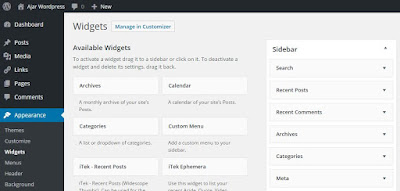
Widget di wordpress bisa kamu temukan di halaman admin pada menu Appearance » Widget
menu widget wordpress
Pada tampilan sebelah kanan merupakan tempat dimana kamu bisa menempatkan widget - widget kamu yang disebut Widget Areas dan semua letak dari widget tersebut biasanya sesuai dengan tema wordpress yang kamu pilih.

Jika ternyata kamu tidak dapat menjumpai beberapa widget tertentu maka hal ini wajar, karena beberapa widget biasanya terinstall bersama dengan plugin tertentu, jadi jangan bingung.

Menambahkan Widget di WordPress

Ada beberapa cara yang bisa kamu gunakan untuk menambahkan widget baru ke blog wordpress kamu. cara termudah yaitu dengan cara drag and drop, yaitu dengan menyeret Widget yang tersedia dan menempatkannya di sidebar
drag and drop widget ke sidebar
Kamu juga bisa menambahkan widget dengan cara mengklik salah satu widget yang tersedia kemudian akan muncul pilihan dimana kamu akan menempatkan widget tersebut misalkan sidebar maka pilih sidebar dan klik Add Widget. silahkan perhatikan gambar di bawah ini.
menambah widget wordpress
Kamu juga bisa menambahkan widget dengan menggunakan Customizer, menariknya dengan menggunakan Customizer ini kamu akan bisa melihat pratinjau secara langsung. Customizer ini bisa kamu temukan di Menu Appearance » Customize.

Silahkan kamu perhatikan video berikut ini tentang cara menambahkan widget wordpress menggunakan Customizer

Beberapa widget mungkin tidak langsung muncul pada preview, jadi untuk menambah widget ini sendiri saya lebih menyarankan menggunakan menu Appearance » Widget.


Jika kamu masih menemui kesulitan, silahkan langsung saja tanyakan melalui komentar, agar bisa saling berbagi pengalaman masing - masing. sekian kali ini selamat mencoba dan semoga berhasil.
Read More

Apakah Template Blog Kamu Sudah Mobile Friendly

Tidak dapat dipungkiri lagi bahwa penggunaan smartphone dewasa ini sudah sangat besar. hal ini tidak menutup kemungkinan pengunjung akan mengunjungi blog kamu menggunakan gadget atau smartphone. Jika template blog yang kamu gunakan sudah responsive dan mobile friendly, hal ini tidak akan jadi masalah yang berarti, namun jika kamu menggunakan template yang tidak responsive tentu saja ini bisa jadi masalah serius, karena aspek kanyamanan pengguna tentu saja tidak maksimal, ditambah lagi dengan tampilan yang acak - acakan tentu membuat pengunjung jadi ragu akan kualitas blog kamu.

Penggunaan template responsive sangat menguntungkan bagi blog dan juga pengunjung blog, karena disamping seluruh content blog kamu dapat terbaca dengan baik, pengguna akan merasa nyaman sehingga akan betah nongkrong di blog kamu. Untuk dapat mengetahui apakah template blog kamu sudah mobile friendly atau belum kamu bisa melakukan pengecekan di Google Search Console. Dengan memanfaatkan fasilitas Mobile-Friendly Test ini, kamu akan mengetahui apakah template blog kamu sudah responsive atau belum.
Cara Cek Template Mobile Friendly
Untuk melakukan Mobile-Friendly Test ini silahkan kamu lakukan beberapa langkah mudah berikut ini :

Pertama - tama silahkan menuju Google Search Console tepatnya pada fasilitas Mobile-Friendly Test dengan mengakses tautan : https://www.google.com/webmasters/tools/mobile-friendly/. Tampilan halaman awalnya kurang lebih seperti gambar di bawah ini.
Mobile-Friendly Test Google

Selanjutnya silahkan masukkan URL blog kamu pada textbox yang tersedia, kemudian tekan Enter atau silahkan kilk tombol Analyze.

Berikutnya silahkan tunggu proses analisa selesai. biasanya proses ini akan memakan waktu hingga maksimal satu menit.
Proses analisa mobile friendly
Jika Template yang kamu gunakan sudah Mobile-Friendly maka kamu akan mendapatkan keterangan seperti gambar berikut ini
Template sudah mobile friendly
Namun jika ternyata template blog kamu bukan template responsive yang mobile-friendly maka sebaiknya kamu ganti template blog kamu dengan template yang responsive, banyak kok template gratis yang disediakan oleh para master jadi silahkan pilih template yang mobile friendly, agar pengunjung blog kamu dapat mendapatkan kenyamanan saat mengakses blog kamu.
Read More

Cara Memasang dan Mengaktifkan Plugin reCAPTCHA di WordPress

reCAPTCHA adalah sebuah sistem yang berguna untuk memastikan bahwa pengguna sebuah komputer adalah manusia, secara normal reCAPTCHA ini dapat melindungi sebuah website atau blog dari serangan bot dan sebagainya. reCAPTCHA ini biasanya berbentuk teks atau gambar yang tidak mudah dibaca, jika berupa teks biasanya teks tersebut berbentuk acak - acakan atau tidak teratur dan jika berbentuk gambar biasanya berupa gambar yang hanya bisa dikenali secara optikal, yaitu menggunakan mata manusia.

Pada kesempatan yang baik ini saya akan memberikan contoh Cara Memasang reCAPTCHA di Blog WordPress dengan mudah, jadi bagi kamu yang belum mengetahui cara memasang reCAPTCHA ini silahkan simak pembahasan singkat berikut ini :

Agar dapat memasang reCAPTCHA di WordPress kamu perlu menginstall dan mengatur plugin khusus, plugin ini bernama "Gravity Forms No CAPTCHA reCAPTCHA" dan pada kali ini saya akan membahas dua poin tentang reCAPTCHA ini. dua poin tersebut adalah "Cara Memasang reCAPTCHA" dan "Cara Setting reCAPTCHA"

A. CARA MEMASANG PLUGIN reCAPTCHA DI WORDPRESS

Untuk memasang plugin reCAPTCHA di blog wordpress kamu silahkan lakukan langkah - langkah berikut ini :
  • Log-In ke Dashboard WordPress kamu.
  • Pilih menu Plugins dan pilih submenu Add New
  • Selanjutnya masukkan kata pencarian "Gravity Forms No CAPTCHA reCAPTCHA" di kolom Search Plugin yang berada di sebelah kanan atas. Jika kamu memasukkan kata kunci dengan benar, kamu akan mendapat hasil pencarian seperti gambar di bawah ini :
Memasang reCAPTCHA di WordPress
  • Klik Install Now dan proses penginstalan secara otomatis akan berjalan.
  • Jika proses penginstalan berjalan normal maka kamu akan menjumpai tampilan berikut ini, yang berarti kamu sukses memasang plugin reCAPTCHA ini di blog kamu.
sukses memasang plugin Plugin reCAPTCHA

B. CARA MENGAKTIFKAN DAN MENGATUR PLUGIN reCAPTCHA

Agar plugin reCAPTCHA ini bisa berfungsi normal di wordpress kamu perlu melakukan beberapa step di bawah ini, namun sebelumnya pastikan dulu bahwa pemasangan plugin reCAPTCHA ini telah berhasil sebagaimana pada pion A di atas.
  • Pilih menu Plugins dan pilih submenu Installed Plugins
  • Selanjutnya silahkan perhatikan bagian atas halaman, disana terdapat pemberitahuan yang berisi "You must enter a private/public dst." yang berarti kamu belum mempunyai private dan public key untuk reCAPTCHA kamu, untuk mendapatkan private dan public key pada sebelah kanan pemberitahuan tersebut silahkan klik tautan "Google noCAPTCHA reCAPTCHA Settings", dan selanjutnya kamu akan diarahkan ke halaman pembuatan key untuk reCAPTCHA.
  • Silahkan lengkapi pendaftaran key baru untuk blog kamu dengan mengisi nama blog dan juga tautan blog, silahkan simak gambar berikut ini.
cara mendapatkan public key dan private key reCAPTCHA
  • Setelah kamu lengkapi form di atas selanjutnya silahkan klik register untuk mendapatkan key reCAPTCHA, kurang lebih tampilannya seperti di bawah ini :
public key dan private key untuk reCAPTCHA
  • Selanjutnya kembali ke Dashboard WordPress silahkan copy dan paste key yang dihasilkan ke kolom yang tersedia, agar lebih jelas silahkan masukkan Site key pada kolom Site (public) key: dan silahkan masukkan Secret key pada kolom Secret (Private) key:. Perhatikan gambar berikut ini :
memasang public key dan private key
  • Klik Save Changes dan Pengaturan reCAPTCHA sudah selesai.
Pembahasan lebih lanjut tentang penggunaan reCAPTCHA ini akan saya sampaikan pada kesempatan yang akan datang jadi silahkan praktekkan dulu cara - cara di atas dan apabila menemui kedala silahkan bertanya di kolom komentar. Sekian selamat mencoba dan semoga berhasil.
Read More

Membuat Blog Wordpress Bagian 6 (Membuat Posting Baru)

Selamat datang kembali sobat Multi Clip Media di tutorial Cara Membuat Blog menggunakan WordPress, sebelumnya dalam serial tutorial ini sudah saya jelaskan tentang cara mengubah tema atau tampilan wordpress dengan beberapa cara, saya berharap kamu sudah memahami sepenuhnya tentang tutorial tersebut, akan tetapi jika kamu belum membaca artikel tersebut jangan khawatir ketinggalan karena berikut ini saya sertakan URL mulai dari Bagian 1 hingga Bagian 5 :
Baiklah, jika kamu sudah membaca serta memahami poin dalam artikel tutorial sebelumnya, mari lanjutkan ke Bagian 6 yaitu membuat posting baru di Blog WordPress.

Sebelum membuat posting baru, satu hal perlu kamu perhatikan adalah pada hal Kategori, kenapa kategori ini penting? karena nantinya dapat mempermudah kamu dalam mengelompokkan kategori posting kamu dan hasilnya semua posting - posting kamu dapat tertata dengan rapi, pembuatan kategori ini juga dapat mempermudah pengguna dalam menemukan artikel yang mereka cari.

Untuk menambahkan kategori baru, kamu bisa melakukan beberapa langkah berikut :

  • Log In Administrator
  • Pilih menu Posts dan kemudian pilin submenu Categories, tampilan yang akan muncul akan seperti gambar di bawah ini :
Menambah kategori baru
  • Isikan rincian kategori yang akan kamu buat, keterangan silahkan lihat di bawah ini :
Name : Nama Kategori
Slug : Slogan (bisa diisi sama dengan name)
Parent : Jika kategori baru ini tidak memliki Parent Category maka kamu pilih None
Description : Deskripsi untuk kategori baru ini

  • Selanjutnya silahkan kamu klik tombol Add New Category 
  • Selesai, proses pembuatan kategori baru berhasil, dan pada kolom sebelah kanan kamu akan melihat kategori baru tersebut.
Kategori Baru
Setelah berhasil membuat kategori yang dibutuhkan, selanjutnya adalah membuat posting baru. Membuat posting baru di WordPress ini tergolong mudah dan banyak sekali fitur yang bisa kamu gunakan untuk membentuk posting kamu agar lebih menarik dan sekaligus rapi.
  • Pertama - tama silahkan pilih menu Posts kemudian klik tombol Add New
  • Isikan Judul Posting kamu dan juga artikelnya.
  • Sesuaikan pengaturan Kategori, Label dan juga Gambar (Featured Image)
  • Setelah selesai, kamu juga bisa melakukan preview sebelum kamu posting artikel baru tersebut dengan mengklik tombol Preview.
  • Jika semua pengaturan sudah sesuai, silahkan publikasikan posting kamu dengan klik tombol Publish.
  • Selesai.
Demikian cara membuat posting baru di blog WordPress, masih banyak hal yang perlu dipertimbangkan dalam memmbuat posting di WordPress namun tidak saya sampaikan disini karena tutorial ini hanya berupa garis besar saja, jika memang kamu perlu bertanya tentang beberapa hal yang berkaitan dengan pembuatan Posting di WordPress maka silahkan sampaikan saja lewat komentar, saya akan berikan tanggapan atas pertanyaan kamu, dan jika memang dibutuhkan, akan saya berikan artikel tersendiri tentang pertanyaan kamu tersebut.

Sekian kali ini semoga bermanfaat dan selamat mencoba.
Read More

Membuat Blog Wordpress Bagian 5 (Mengatur Theme WordPress)

Selamat datang kembali di tutorial cara membuat blog WordPress, pada seri kelima ini saya akan memberikan contoh tentang Cara Mengatur Theme Wordpress, setelah pada artike sebelumnya saya sudah membahas mulai dari awal pada saat membuat nama domain hingga pengaturan hosting.

Artikel kali ini merupakan seri kelima dari tutorial cara membuat blog dengan CMS WordPress, jika kamu belum membaca artikel - artikel sebelumnya silahkan kamu baca artikel tersebut agar dalam mempraktekkan tutorial kali ini bisa lebih mudah. berikut ini daftar artikel tutorial membuat blog dengan WordPress mulai dari tahap pertama : 
  1. Membuat Blog Wordpress Bagian 1 (Membuat Nama Domain)
  2. Membuat Blog Wordpress Bagian 2 (Membuat Akun Webhosting)
  3. Membuat Blog Wordpress Bagian 3 (Mengarahkan domain ke webhosting IdHostinger)
  4. Membuat Blog Wordpress Bagian 4 (Menginstall Wordpress di Webhosting)
Apabila kamu sudah membaca artikel - artikel di atas atau jika kamu sudah mengetahui tentang cara - cara membuat domain dan juga setting hosting, mari lanjutkan ke tutorial cara mengatur Theme Wordpress.

WordPress merupakan salah satu CMS (Content Management System) Open Source yang berarti CMS ini gratis dan bebas untuk disebarluaskan atau dimodifikasi sesuai dengan kebutuhan penggunanya, salah satu fasilitas yang bisa diperoleh dengan menggunakan CMS WordPress ini adalah pengaturan pada tema (theme), dimana pengguna dimungkinkan untuk mengubah tampilan blog yang mereka buat. Theme ini pun berbeda - beda, ada theme yang sifatnya premium, yaitu theme yang berbayar, dan ada pula theme yang bersifat free, atau gratis dan bebas digunakan. dan dalam tutorial kali ini saya akan menggunakan theme yang bersifat free dengan tujuan agar lebih mempermudah prosesnya nanti, karena pada prinsipnya langkah yang dilakukan adalah sama.

Ada dua langkah yang akan saya bahas disini, yang pertama adalah mengubah theme WordPress dan yang kedua adalah Menambahkan Theme Baru untuk blog WordPress kamu.

Mengubah Theme WordPress

Langkah pertama untuk menyesuaikan theme WordPress adalah login ke akun Administrator blog, maka kamu bisa membuka alamat blog kamu kemudian menambahkan string wp-admin/ pada akhir tautan blog kamu. Contoh http://blogwordpresskamu.com/wp-admin/, setelah itu silahkan masukkan username dan password admin blog kamu, yaitu username dan password yang kamu gunakan untuk menginstall WordPress kamu pada Bagian 4 tutorial ini.

Setelah kamu berhasil login, kamu akan masuk pada halaman admin blog kamu, untuk mengubah tema (themes) silahkan kamu geser kursor ke menu Appearance kemudian pilih submenu Themes.
Mengatur theme WordPress
Secara default ada beberapa themes yang sudah terinstall bersama CMS WordPress ini, jika kamu ingin mengubah theme menggunakan salah satu theme bawaan ini silahkan arahkan kursor kamu ke salah satu theme yang kamu inginkan dan klik Activate jika kamu ingin langsung menerpakan theme tersebut atau pilih Live Preview untuk menampilkan pratinjau dari theme. dalam tampilan Live Preview kamu juga bisa mengatur beberapa properti blog kamu seperti mengatur identitas blog, pilihan warna, penyesuaian widget hingga pengaturan content, namun tidak akan saya bahas sekarang. Baiklah, selanjutnya silahkan kamu klik tombol Save & Activate di bagian kanan atas dan proses pun sudah selesai, untuk melihat perubahan silahkan kunjungi blog kamu.
Live Preview Theme WordPress


Menambahkan Theme Wordpress Baru

Satu lagi fasilitas yang dibrikan oleh CMS WordPress ini yaitu fasilitas penambahan theme baru, dan kabar bagusnya jika kamu menambahkan theme baru, theme lama kamu tidak akan terhapus, dan masih bisa kamu restore jika memang dibutuhkan nantinya, jadi kamu tidak kehilangan pengaturan theme kamu yang lalu.dan untuk menambah theme baru WordPress ini sendiri ada dua cara yang bisa kamu gunakan. 

A. Menginstall langung dari WordPress Repository. 

Untuk melakukannya silahkan kamu lakukan beberapa langkah berikut ini : 
  1. Arahkan kursor ke menu Appearance dan pilih Themes.
  2. Klik tanda plus (+) pada kotak Add New Theme, dan pada halaman selanjutnya akan tersedia pilihan theme yang bermacam - macam, kamu juga bisa menyortir dan mencari theme bedasarkan kata kunci tertentu. 
  3. Jika kamu sudah menemukan theme yang cocok dengan kebutuhan blog kamu silahkan pilih tombol Install untuk memasang theme tersebut.
  4. Selanjutnya akan muncul halaman konfirmasi penginstalan, disini silahkan kamu klik link Activate untuk mengaktifkan theme yang baru saja terinstall. 
  5. Selesai, (silahkan perhatikan gambar di bawah ini agar lebih jelas)
Install Theme WordPress Sukses

B. Menginstall Theme WordPress dengan Upload Theme

Langkah yang digunakan hampir sama namun pada langkah ketiga silahkan kamu pilih Upload Theme pada bagian atas halaman dengan catatan kamu sudah memiliki theme WordPress dalam bentuk file *.zip yang sudah kamu download. silahka perhatikan gambar di bawah ini :
Upload Theme

Setelah itu pilih tombol Choose dan cari dimana kamu menempatkan file theme yang sudah kamu download kemudian klik Install dan proses pemasangan pun segera berjalan.

Setelah theme kamu sudah berhasil terisntall dengan benar silahkan kamu aktifkan theme tersebut dengan klik link Activate seperti pada bagian A dan selesai, theme baru kamu sudah berhasil terpasang dengan benar.

Jika ternyata kamu masih menemui permasalahan saat proses pengistalan dan sebagainya, saya persilahkan untuk menyampaikan pertanyaan tentang permasalahan tersebut melaliu komentar, masukan dan juga pertanyaan kamu sangat berguna agar kualitas tutorial di blog ini bisa semakin mudah difahami. sekian kali ini selamat mencoba dan terima kasih.
Read More

Membuat Blog Wordpress Bagian 4 (Menginstall Wordpress di Webhosting)

Selamat datang, jumpa lagi, setelah pada artikel yang lalu sudah dijelaskan bagaimana caranya mengarahkan domain dari Freenom ke Idhostinger, saya berharap kamu sudah dapat memahami dan mempraktekkannya secara berulang, agar selalu mudah diingat jika nantinya pengetahuan tersebut dibutuhkan kapan saja.

Jika kamu pengunjung baru dan belum sempat membaca artikel seri sebelumnya, jangan khawatir berikut ini beberapa tautan menuju artikel - artikel tutorial membuat blog wordpress mulai dari Bagian 1 sampai Bagian 3.

  1. Cara Membuat Blog Wordpress Bagian 1 (Membuat Nama Domain)
  2. Membuat Blog Wordpress Bagian 2 (Membuat Akun Webhosting)
  3. Membuat Blog Wordpress Bagian 3 (Mengarahkan domain ke webhosting IdHostinger)

Dan apabila kamu sudah membaca, memahami dan juga mempraktekkan tutorial sebelumnya, mari lanjut ke pembahasan selanjutnya yaitu tentang Cara Menginstall Wordpress di Idhostinger. Kenapa saya menggunakan Idhostinger? karena pada tutorial sebelumnya saya mencontohkan beberapa step menggunakan idhostinger maka agar lebih mudah difahami dalam tutorial ini saya juga menggunakan idhostinger.

Pada dasarnya ada beberapa cara yang bisa digunakan untuk menginstall wordpress di idhostinger yaitu Install Wordpress secara manual dan Install Wordpress secara otomatis. khusus untuk kali ini saya fokuskan pada Cara Install Wordpress Otomatis Di Idhostinger.

Baiklah, Langkah pertama yang perlu dilakukan adalah login ke akun cpanel idhostinger, jadi silahkan login ke akun cpanel idhostinger masing - masing. Setelah login berhasil, Jika kamu memiliki lebih dari satu akun hosting, silahkan pilih menu Hosting dan pilih akun hosting yang akan kamu atur. 

Pastikan bahwa domain kamu sudah mengarah ke akun idhostinger dengan benar, caranya dengan membuka nama domain kamu di browser, jika domain kamu sudah berhasil mengarah ke idhostinger dengan benar tampilannya akan seperti gambar di bawah ini :
berhasil pointing domain
Namun jika belum berhasil maka silahkan kamu pahami lagi artikel tutorial sebelumnya tentang cara pointing domain ke webhosting.

Kembali ke cpanel idhostinger, pada halaman ini silahkan scroll ke bawah, pada bagian Website silahkan pilih Auto Installer. maksudnya nanti kamu akan mengistall wordpress ini secara otomatis tanpa upload atau download CMS tertentu. tampilannya kurang lebih seperti gambar di bawah ini :
Auto Installer
Pada halaman selanjutnya silahkan temukan bagian Content Management dan pilih WordPress. Setelah kamu pilih WordPress selanjutnya silahkan sesuaikan pengaturan blog WordPress kamu dengan melengkapi form Konfigurasi Instalasi Baru. keterangan lengkap sebagai berikut :

  • Pada kolom URL : Jika kamu menghendaki penginstalan WordPress pada sebuah folder silahkan kamu isi kolom URL ini, yang artinya nanti tampilan link blog kamu akan seperti ini "http://blogkamu.blog/namafolder" namun jika kamu menginginkan tautannya jadi sperti ini "http://blogkamu.blog/" maka silahkan kosongkan saja.
  • Pada kolom Bahasa : silahkan sesuaikan bahasa yang nanti kamu gunakan dalam blog.
  • Pada kolom Username dan Password : silahkan kamu isikan sesuai dengan keinginan kamu. perlu diketahui bahwa Username dan Password ini adalah milik administrator pada blog kamu, jadi untuk masuk ke wordpress.org kamu masih perlu mendaftar lagi.
  • Pada kolom Email : silahkan gunakan email yang aktif, bisa gmail, yahoo, atau email kamu sendiri di idhostinger.
  • Pada kolom selanjutnya yaitu nama website dan tagline silahkan kamu sesuaikan dengan keinginan kamu.
  • Setelah yakin semua diisi dengan benar silahkan klik tombol Install dan tunggu prosesnya.
Silahkan perhatikan gambar berikut ini sebagai contoh pengaturan yang saya lakukan pada bagian Konfigurasi Instalasi Baru.
Pengaturan detail blog
Setelah beberapa saat silahkan kamu pilih menu Hosting dan pilih Semua Akun Hosting, pada halaman ini akan ditampilkan keterangan semua akun hosting yang sudah kamu daftarkan di idhostinger, jika proses penginstalan berhasil, maka tampilan detail hosting seperti gambar berikut :
akun hosting aktif
Gambar di atas menjelaskan bahwa akun hosting yang kamu miliki sudah aktif sepenuhnya, agar lebih yakin silahkan kamu buka alamat website kamu di tab baru, contoh saya akan buka alamat blog percontohan saya yaitu "http://ajar-wordpress.ga" dan jika memang semua sudah benar maka blog WordPress kamu sudah terinstall dengan benar.

Sampai pada proses ini berarti penginstalan WordPress di idhostinger sudah berhasil, jika kamu masih menemui kendala, silahkan tanyakan saja melalui kolom komentar agar nanti bisa dibahas bersama - sama, sekian kali ini, sampai jumpa lagi pada artikel selanjutnya, selamat mencoba dan semoga berhasil.

Artikel Selanjutnya :

Membuat Blog Wordpress Bagian 5 (Mengatur Theme WordPress)
Read More

Membuat Blog Wordpress Bagian 3 (Mengarahkan domain ke webhosting IdHostinger)

Selamat datang dan berjumpa lagi dalam seri ketiga Tutorial Cara Membuat Blog Wordpress dengan menggunakan domain dan hosting sendiri gratis. Tutorial kali ini merupakan tutorial bagian 3, yang pada tutorial sebelumnya saya sudah membahas beberapa hal yang berkaitan dengan pembuatan domain gratis di Freenom dan juga bagaimana cara membuat akun webhosting gratis di idhostinger.

Jika kamu belum membaca artikel sebelunya yaitu bagian satu dan dua maka silahkan baca terlebih dahulu agar lebih mudah dalam memahami tutorial kali ini, untuk mempermudah disini saya sertakan url tutorial sebelumnya :
  1. Cara Membuat Blog Wordpress Bagian 1 (Membuat Nama Domain)
  2. Membuat Blog Wordpress Bagian 2 (Membuat Akun Webhosting)
Namun bagi kamu yang sudah membaca dan memahami tutorial sebelumnya, mari lanjut ke tutorial selanjutnya yaitu "Mengarahkan Nama Domain Ke Webhosting" dalam pembahasan kali ini saya akan memberikan contoh bagaimana cara mengarahkan domain yang sudah kita buat di Freenom ke webhosting idhostinger.

Baik, langkah pertama yang perlu dilakukan untuk mengarahkan domain ke webhosting adalah login ke akun hosting terlebih dahulu, jadi silahkan login ke akun idhostinger masing - masing. Jika telah masuk ke akun hosting masing - masing maka kamu akan mendapatkan sebuah peringatan yang berisi pemberitahuan bahwa nama domain kamu belum mengarah ke idhostinger dengan benar. kurang lebih peringatan tersebut berbunyi sebagai berikut :
Saat ini Domain Anda belum mengarah ke nameserver kami sehingga layanan seperti email, ftp, file manajer, website builder dan lain-lain tidak bekerja dengan baik. Anda dapat menemukan detail nameserver kami pada menu Akun -> Detail. Proses untuk mengarahkan domain ke server membutuhkan waktu hingga 24 jam setelah nameserver kami diupdate pada domain Anda.
Selanjutnya silahkan scroll ke bawah, dan temukan icon DNS Zone Editor pada menu Tingkat Lanjut. berikutnya silahkan klik icon DNS Zone Editor dan kamu akan diarahkan ke halaman berikutnya, sedangkan tampilan ikon DNS Zone Editor sendiri kurang lebih seperti gambar di bawah ini :
Mengarahkan domain ke webhosting IdHostinger
Pada halaman berikutnya kamu akan dihadapkan pada detail pengaturan DNS pada webhosting kamu. saya tidak akan membahasnya terlalu jauh, langsung saja cari bagian NS (Nameserver), pada kotak Nameserver terdapat tabel yang berisi beberapa keterangan antara lain yang terdapat pada kolom Nilai TXT :
  • ns1.idhostinger.com
  • ns2.idhostinger.com
  • ns3.idhostinger.com
  • ns4.idhostinger.com

Nilai TXT tersebutlah yang nantinya bisa kamu gunakan sebagai pengaturan Nameserver pada akun Domain di Freenom. tampilan tabel nameserver tersebut kurang lebih seperti gambar di bawah ini :
Nameserver pada akun webhosting idhostinger
Selanjutnya, kamu perlu login ke akun freenom kamu untuk menyesuaikan pengaturan Nameserver ini jadi silahkan login ke akun Freenom masing - masing.

Setelah kamu masuk ke akun freenom silahkan kamu pilih menu Domains dan klik submenu My Domains silahkan kamu perhatikan gambar di bawah ini :
Manage domains freenom

Selanjutnya silahkan kamu klik tombol Manage Domain yang terletak di sebelah kanan keterangan domain yang sudah kamu daftarkan di freenom sesuai dengan tutorial sebelumnya. dan setelah itu kamu akan diarahkan ke halaman pengaturan detail domain mulai dari keterangan lengkap hingga pengaturan Nameserver dan juga DNS

Pada halaman ini silahkan kamu pilih menu Management Tools dan klik pada submenu Nameserver, maka akan muncul pengaturan Nameserver standar dari freenom, kurang lebih tampilannya seperti gambar di bawah ini :
Pengaturan Nameserver Freenom

Agar Domain kamu dapat mengarah ke akun webhosting dengan benar silahkan kamu lakukan beberapa penyesuaian berikut ini :

  1. Klik pada radio button Use custom nameservers
  2. Ganti Nameserver default menjadi Nameserver yang ada pada akun webhosting di idhostinger. sebagai contoh, silahkan kamu ganti text box yang berisi "NS01.FREENOM.COM" dengan "ns1.idhostinger.com", dan begitu juga seterusnya. untuk NS02, NS03 dan NS04
  3. Klik tombol Change Nameserver
  4. Selesai
Waktu yang diperlukan untuk mengarahkan nama domain ke server webhosting biasanya sampai 24 jam, jadi jika di beranda akun idhostinger masih muncul peringatan silahkan bersabar dulu agar nantinya dalam langkah selanjutnya bisa berjalan dengan lancar.

Sampai disini berarti kamu sudah berhasil mengarahkan nama domain kamu ke server webhosting di idhostinger, jika kamu masih menemui kendala silahkan langsung tanyakan saja di kolom komentar, saya rasa cukup untuk kali ini sampai jumpa pada tutorial selanjutnya. selamat mencoba dan semoga berhasil.

Tutorial Selanjutnya :
Membuat Blog Wordpress Bagian 4 (Menginstall Wordpress di Webhosting)

Read More

Membuat Blog Wordpress Bagian 2 (Membuat Akun Webhosting)

Pada artikel sebelumnya saya sudah menjelaskan bagaimana caranya membuat nama domain gratis dari freenom untuk keperluan membuat blog wordpress, jika kamu belum membaca artikel tersebut atau ketinggalan bagian 1 yaitu tentang membuat nama domain gratis silahkan kamu baca artikel : Cara Membuat Blog Wordpress Bagian 1 (Membuat Nama Domain). Namun jika kamu sudah paham atau telah membaca dan mengerti tentang artikel tersebut mari lanjutkan ke langkah berikutnya yaitu Membuat Akun Webhosting.

Terdapat banyak layanan yang menyediakan pendaftaran Webhosting, mulai yang kelas Atas hingga kelas ekonomi, namun kali ini saya akan menggunakan layanan webhosting gratis saja karena artikel ini merupakan contoh semata, yang pada prinsipnya semua langkah dan juga istilah yang digunakan adalah sama. Webhosting adalah tempat dimana kamu menempatkan semua file website kamu, biasanya hosting ini bisa berupa komputer server dan juga komputer PC yang selalu terhubung dengan internet dan selalu aktif 7 hari dalam seminggu dengan demikian website kamu bisa selalu diakses oleh pengguna internet di seluruh penjuru dunia setiap saat. Webhosting juga dilengkapi dengan berbagai macam software seperti server http /https dan juga beberapa software tambahan yang memungkinkan website kamu bisa dibuka oleh setiap orang di internet.

Untuk membuat akun wobhosting Gratis kamu bisa menggunakan jasa idhostinger yang memang telah lama menyediakan akun hosting tanpa dipungut biaya, selain itu meskipun idhostinger tidak menyediakan akun hosting gratis yang unlimited namun menurut saya sendiri fitur - fitur yang disediakan cukup lengkap, jadi kamu bisa mempelajari selengkap - lengkapnya tentang semua fitur dalam webhosting.

Baiklah, langkah pertama untuk membuat webhosting secara gratis silahkan kamu mendaftar ke website idhostinger di http://api.idhostinger.com/redir/1649783. Pada halaman awal silahkan kamu klik tombol Mulai Sekarang dan pada halaman selanjutnya kamu akan menemukan pilihan tentang berapa lama hosting tersebut akan kamu gunakan, secara default tertera 36 bulan namun silahkan kamu ganti saja ke 60 bulan. setelah itu silahkan klik tombol LANUT KE CHECKOUT.
Membuat akun webhosting gratis
Setelah selesai melakukan langkah pertama, pada halaman selanjutnya silahkan klik tombol LANJUT pada kolom Pengguna Baru, yang berarti nanti kamu akan mendaftarkan akun baru pada web idhostinger, lebih jelas tentang tapilannya kurang lebih seperti gambar di bawah ini.
Mendaftar akun baru
Pada halaman selanjutnya kamu akan diminta untuk melengkapi data - data pendaftaran seperti email, password dan juga data alamat lengkap berserta nomor HP kamu, jadi silahkan lengkapi semua form tersebut lalu kamu bisa klik tombol SELANJUTNYA.

Pada halaman ini detail pendaftaran dan juga informasi kamu akan ditampilkan, jika kamu sudah yakin bahwa informasi yang kamu isikan benar maka silahkan centang checkbox persetujuan kemudian silahkan kamu klik tombol SUBMIT ORDER, lebih jelasnya silahkan perhatikan gambar berikut ini :
Selanjutnya silahkan buka email yang kamu gunakan untuk mendaftar akun idhostinger tadi, jika kamu menggunakan gmail, biasanya email dari idhostinger berada di bagian Promotion, silahkan lakukan aktivasi akun dengan klik link aktivasi yang dikirimkan melalui email ini.

Setelah itu kamu akan dibawa ke halaman detail order kamu, disana tertera bahwa akun hosting yang kamu daftarkan berstatus tertunda, namun tenang saja kamu bisa lanjut ke langkah berikutnya dengan mengkil tombol Setup dan selanjutnya kamu akan diminta untuk melengkapi data webhosting gratis kamu. untuk mempermudah silahkan kamu perhatikan gambar berikut ini.
Pengaturan hosting
Keterangan Gambar :

  • Pada kolom Jenis Domain silahkan kamu pilih Domain.
  • Pada Textbox Nama Domain silahkan kamu isikan nama domain yang sudah kamu daftarkan pada tutorial bagian 1 yaitu (Membuat Nama Domain). tanpa menggunakan http atau www. contoh "namadomain.com".
  • Pada pilihan Lokasi Server silahkan kamu pilih sesuka kamu.
  • Pada kolom Password silahkan kamu isi dengan password yang sama seperti pada saat mendaftar di idhostinger

Setelah semua terisi dengan benar, selanjutnya silahkam klik tombol Setup pada sudut kanan bawah untuk menyelesaikan pengaturan hosting kamu.

Sampai disini proses pendaftaran dan pengaturan webhosting kamu sudah selesai, akan tetapi website kamu masih belum berfungsi, untuk membuatnya berfungsi maka kamu perlu mengarahkan nama domain yang sudah kamu daftarkan ke hosting ini. yang nantinya akan saya bahas pada artikel berikunya. silahkan baca "Membuat Blog Wordpress Bagian 3 (Mengarahkan domain ke webhosting IdHostinger)"

Sekian, selamat mencoba dan apabila ada pertanyaan jangan malu dan ragu untuk bertanya melalui komentar.
Read More

Cara Membuat Blog Wordpress Bagian 1 (Membuat Nama Domain)

Selain Blogger ada banyak platform blog gratis yang bisa kamu gunakan untuk membuat blog atau website tertentu, menggunakan platform tertentu pastinya ada beberapa kelebihan dan juga kekurangan spesifik, jika kamu menggunakan blogger, kamu bisa langsung membuatnya asal kamu punya akun Google, begitupun juga dengan Wordpress kamu juga bisa langsung mendaftarkan blog kamu dengan subdomain gratis dari Wordpress, biasanya website wordpress dengan subdomain wordpress akan menjadi seperti "namadomain.wordpress.com".

Dalam kesempatan yang baik ini saya akan membahas tentang Cara Membuat Blog Wordpress. namun saya akan membaginya dalam beberapa artikel yang terpisah, karena jika saya jadikan satu nantinya akan lebih sulit untuk dipahami. beberapa artikel selanjutnya nanti akan membahas tentang lanjutan tutorial membuat blog wordpress dengan menggunakan domain dan hosting gratis sampai selesai.

Tutorial membuat blog dengan wordpress ini akan berisi :
Baiklah langkah pertama untuk membuat blog Wordpress adalah mempersiapkan nama domain, silahkan kamu pilih sendiri mau gunakan domain gratis atau yang berbayar, namun dalam pembahasan ini karena hanya sebagai contoh saya akan membuat domain gratis dari freenom.

Untuk membuat domain baru di freenom, silahkan kamu menuju website freenom di www.freenom.com kamu akan menemukan tampilan seperti gambar berikut ini, sekedar untuk diperhatikan, silahkan pilih bahasa inggris saja agar nantinya prosesnya bisa lebih mudah.
Cek ketersediaan nama domain baru

Isikan nama domain yang kamu inginkan pada kotak yang tersedia, kemudian klik Check Availability dan jika memang domain yang kamu inginkan masih tersedia kamu akan diberikan beberapa pilihan antara lain domain .tk, .cf, .ml, .ga dan sebagainya silahkan pilih sesukamu dengan mengklik tombol Get It Now! di sebelah kanan kemudian scroll ke atas dan klik Checkout.

Pada halaman berikutnya di bagian Period silahkan ganti menjadi 12 Months @ FREE, maksudnya nanti domain yang kamu daftarkan akan aktif selama 12 bulan. setelah itu klik Continue.
domain aktif 12 bulan secara gratis
Selanjutnya kamu akan diminta untuk Log In ke freenom, namun jika kamu belum mempunyai akun freenom maka kamu harus mendaftar terlebih dahulu, caranya silahkan masukkan alamat email kamu pada textbox di bagian kiri bawah halaman. Setelah kamu mengisiskan alamat email kamu silahkan kamu klik Verify My Email Address.

Setelah itu silahkan buka email kamu, kamu akan mendapatkan email dari "noreply@freenom.com" yang beisikan link verifikasi alamat email kamu, silahkan kamu klik link dalam email tersebut.

Selanjutnya kamu akan diminta untuk memasukkan detail tentang kontak kamu mulai dari nama, alamat, nama perusahaan dan sebagainya. silahkan lengkapi data tersebut, jangan lupa isikan juga nomor HP dan juga password baru untuk akun freenom baru kamu setelah itu silahkan kamu centang bagian persetujuan dan klik tombol Complete Order. kurang lebih tampilannya seperti gambar di bawah ini :
Complete Order
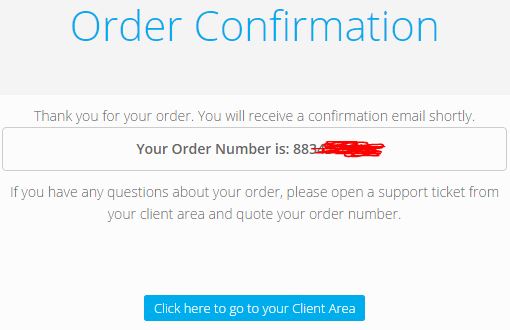
Jika proses pendaftaran kamu berhasil, kamu akan medapatkan laporan bahwa kamu telah berhasil membuat nama domain gratis tersebut dan tampilannya akan seperti gambar di bawah ini :
Pendaftaran Sukses

Dengan begitu sekarang kamu sudah mempunyai satu nama domain gratis dari freenom. untuk memeriksa domain yang sudah kita pesan silahkan kamu menuju Client Area pilih menu Domain dan pilih My Domains. Selamat karena domain kamu sudah aktif untuk waktu 12 bulan sebagaimana kita mendaftar pada langkah sebelumnya.

Jika kamu menemui permasalahan saat mendaftarkan nama domain baru silahkan konsultasikan melalui komentar agar nanti bisa saling share pengetahuan dan pengalaman tentang Cara Membuat Domain Gratis.

Langkah selanjutnya akan saya jelaskan pada artikel yang akan datang. sekian selamat mencoba dan semoga berhasil.

Artikel selanjutnya silahkan baca :
Membuat Blog Wordpress Bagian 2 (Membuat Akun Webhosting)

Read More

Agar Artikel Copas Lolos Copyscape (Plagiat)

Sekian banyak artikel blog yang merupakan hasil copy paste dari blog lain, pengelola blognya hanya mengambil artikel orang lain dan memasangnya di blog tersendiri, cara seperti ini memang mudah akan tetapi banyak sekali resiko yang harus dihadapi, misalnya artikel bisa deindex oleh Google, komplain dari penulis asli artikel tersebut dan juga masih banyak lagi yang lainnya. Perlu diketahui bahwa sebenarnya copy paste artikel ini boleh - boleh saja namun dengan cara - cara tertentu agar tidak terjebak plagiarisme.

Menurut beberapa pengguna blogger, mengcopy artikel milik orang lain adalah tindakan yang tidak bertanggung jawab dan bisa merugikan diri sendiri maupun orang yang memiliki artikel tersebut. Berikut ini akan saya bahas tentang bagaimana Cara Copas Artikel dan Lolos Copyscape.

Kebanyakan para Copaser hanya serta merta mengcopy seluruh artikel dan menempatkannya di blog milik sendiri, oleh sebab itu blog yang dibuatnya akan segera terdeteksi sebagai blog copaser yang hanya memposting artikel - artikel non-original buatan orang lain, oleh sebab itu agar artikel kamu tidak terdeteksi sebagai artikel Plagiarisme kamu perlu mempertimbangkan beberapa item berikut ini.
Agar Artikel Copas Lolos Copyscape (Plagiat)

1. Baca dan Pahami Artikel Orang lain

Agar kamu bisa menulis artikel dengan baik, tidak ada salahnya jika kamu juga membaca artikel buatan orang lain dengan seksama temukan intinya dan juga gaya penulisannya. agar kamu benar - benar paham seperti apa artikel yang kamu baca tersebut.

2. Temukan Ide dari Artikel

Jika kamu sudah membaca secara lengkap artikel - artikel di blog lain dan maka silahkan temukan bermacam - macam ide yang tertuang di dalamnya

3. Tulis Kembali Artikel

Setelah kamu berhasil menemukan ide pada artikel tersebut, sekarang yang perlu kamu lakukan adalah menulis kembali artikel - artikel dengan ide yang sama TETAPI gunakanlah gaya bahasa dan juga penulisanmu sendiri, jika memungkinkan silahkan gunakan nuansa membaca yang berbeda dalam artkel tiruan kamu..

4. Berikan Tanggapan Atas Artikel Orang Lain

Jika memang kamu siap, maka akan lebih baik jika kamu berani memberikan tanggapan atas artikel yang ditulis oleh orang lain. sebutkan artikel yang kamu beri tanggapan misalnya dengan menyinggung nama website atau dengan mencantumkan link artikel yang kamu beri tanggapan, setelah itu sampaikan tanggapan kamu dengan memberikan link aktif pada komentar di artikel orang yang kamu berikan tanggapan. hal ini natinya juga akan bisa berdampak positif pula pada rangking SEOmu karena tanpa disadari, kamu sudah menempatkan sebuah backlink pada artikel yang sejenis dengan artikelmu dan ini sangat bagus.

Dengan menggunakan metode di atas saya jamin kamu bisa Copas Artikel Orang Tanpa Terdeteksi sebagai Plagiarisme, karena yang kamu curi bukanlah artikel tapi ide dari artikel tersebut. Masuk akal jika dengan cara ini kamu bisa juga mendapatkan backlink yang berkualitas dan bukan hanya sekedar spam.

Silahkan dicoba pada blog kamu masing - masing. jika memang cara ini tidak berhasil, silahkan berikan tanggapanmu di kolom komentar yang tersedia. Sekian dan semoga berhasil.
Read More

Tips Lolos Review Kedua Google Adsense

Jika kamu seorang pengelola blog atau website tentu saja kamu ingin memanfaatkan blog tersebut agar bisa berguna bagi pngunjung maupun kamu sebagai pengelola sendiri. Cara yang dapat digunakan agar blog bisa memberikan penghasilan bagi kamu adalah dengan mendaftarkannya di Google Adsense, akan tetapi tidak jarang pula banyak para pengelola blog yang akhirnya menyerah karena terlalu sering ditolak oleh Google Adsense, biasanya penolakan ini terjadi pada masa review kedua oleh Adsense. menurut pengalaman saya sendiri masa review kedua oleh Adsense ini merupakan hal yang terkadang membuat saya frustasi. Jujur, saya telah ditolak lebih dari 20 kali oleh Adsense dan tentunya dengan berbagai alasan yang bermacam - macam pula.

Berikut ini saya punya saran bagi kamu yang sedang mendaftarkan blog kamu di Google Adsense dan sedang berada dalam masa review kedua. perlu diketahui bahwa review kedua Adsense merupakan waktu dimana blog kamu diuji oleh pihak Adsense, baik dari segi content (isi /artikel), penataan template atau pengaturan look yang baik, dan juga sumber lalu lintas di blog kamu. Di bawah ini beberapa hal yang perlu kamu perhatikan di saat blog kamu sedang dalam masa review kedua oleh Adsense.
Tips Lolos Review Kedua Google Adsense


1. Jangan utak - atik template blog

Dalam masa review kedua sebaiknya kamu biarkan saja template blog kamu sebagaimana kamu mendaftarkan blog kamu pertama kali, sebaiknya kamu jangan mengubah - ubah tampilan atau pengaturan apapun dari blog kamu pada masa review kedua ini, karena jika kamu suka merubah - rubah template di masa review kedua maka blog kamu terkesan seperti blog yang belum jadi atau masih dalam masa pengerjaan, jadi sebaiknya gunakan saja template yang sama pada masa ini. silahkan kamu ubah sesukamu jika akun Adsense kamu sudah full approve.


2. Selalu update artikel

Inilah bagian penting dari proses pendaftaran akun Adsense kamu, karena artikel yang ada dalam blog merupakan kunci utama dari aktifnya sebuah blog. Dalam proses review kedua ini sebaiknya kamu selalu update artikel - artikel baru yang berkualitas dan bukan hanya sekedar nembak kata kunci saja, buatlah artikel - ratikel baru setiap hari minimal dua atau tiga artikel agar pihak Adsense menganggap blog kamu adalah blog aktif yang selalu up to date. akan tetapi jangan lantas terlalu banyak mengupdate artikel dalam waktu satu hari untuk menhindari tudingan spam dari Google.

3. Hindari spam di media sosial

Tidak dapat dipungkiri, media sosial merupakan tempat paling strategis untuk mempromosikan blog kamu, baik itu Facebook, Twitter, Google Plus atau media sosial yang lain, namun apabila blog kamu masih dalam tahap review kedua pendaftaran Adsense sebaiknya jangan lakukan promosi di media sosial, usahakan kunjungan blog kamu berasal dari pencarian Google dan bukan dari sumber atau tools - tools yang bisa mendatangkan pengunjung.

4. Hindari gonta - ganti proxy

Tidak sedikit para pengelola blog yang menggunakan jasa Secure Shell atau SSh sebagai akses internetnya, jika kamu adalah orang yang sama maka sebaiknya jangan suka gonta - ganti akun SSh atau gonta - ganti pengaturan proxy browser kamu, usahakan untuk tetap menggunakan IP yang sama ketika kamu membuka blog kamu untuk membuat artikel dan sebagainya, misalkan kamu menggunakan akun SSh dari singapura dengan IP 128.199.1.1 maka selalu gunakanlah IP tersebut saat kamu mengakses Blogger.

Itulah tadi beberapa hal yang perlu kamu perhatikan saat blog kamu sedang berada dalam masa review kedua pendaftaran Google Adsense. tentunya masih banyak hal yang mempengaruhi diterima atau tidaknya blog kamu di Google Adsense namun menurut saya bebebrapa hal tersebut di atas merupakan hal yang paling fundamental agar blog kamu diterima oleh Google Adsense.

Sebagai catatan, beberapa cara tersebut tidak sepenuhnya menjamin diterimanya blog kamu di Google Adsense kembali kepada diri kita masing - masing, asalkan kita bisa mengasah terus kreatifitas kita maka menurut saya tidak ada hal yang mustahil, khususnya dalam proses pendaftaran Adsense, sekian kali ini selamat mencoba dan semoga sukses.

Read More

Cara Memasang Iklan Adsense di Tengah Posting

Salah satu sumber penghasilan yang bisa didapatkan oleh seorang pengelola blogger adalah dengan menerapkan iklan di blognya. Akhir - akhir ini banyak sekali perusahaan atau institusi yang menyediakan jasa periklanan Pay Per Click (PPC), salah satunya yaitu adlaah Google Adsense yang memang masih dipercaya sebagai sumber penghasilan terbesar dari sekian banyak perusahaan sejenisnya.

Berbagai cara dilakukan oleh pengelola blogger untuk dapat memaksimalkan kinerja iklan Adsense ini, mulai dari cara yang jujur hingga cara yang kurang jujur, sehingga tak jarang pula dari mereka yang harus menerima akun Adsense mereka akhirnya ditutup oleg Google.

Pada kesempatan ini saya akan membahas tentang Cara Memasang Iklan Adsense di Tengah Postingan blog. dengan cara ini kamu bisa memaksimalkan performa iklan karena meletakkan iklan di tengah posting cenderung akan lebih menarik pengunjung untuk memberikan klik. Dari segi keamanan, penggunaan metode ini termasuk metode yang legal dan aman, jadi kamu tidak perlu khawatir akan terjadi hal - hal yang tidak diinginkan.
Cara Memasang Iklan Adsense di Tengah Posting

Agar dapat menempatkan iklan Adsense di tengah - tengah posting kamu hanya perlu melakukan beberapa langkah mudah berikut ini. Berikut ini pembahasan selengkapnya :

1. Masuk akun blogger masing masing dan pilih blog yang akan dipasang iklan.
2. Pilih menu Template dan pilih Edit HTML
3. Cari kode <data:post.body> (Apabila terdapat lebih dari satu kode tersebut silahkan pilih yang kedua atau silahkan dicoba satu - persatu)
4. Ganti kode <data:post.body> dengan kode di bawah ini :
<div expr:id='&quot;post1&quot; + data:post.id'/>
<div class='googlepublisherads' style='margin:20px 0'>
<center>
--Letakan kode unit adsense hasil parse disini--
</center>
</div>
<div expr:id='&quot;post2&quot; + data:post.id'><data:post.body/></div>
<script type='text/javascript'>
var obj0=document.getElementById(&quot;post1<data:post.id/>&quot;);
var obj1=document.getElementById(&quot;post2<data:post.id/>&quot;);
var s=obj1.innerHTML;
var t=s.substr(0,s.length/2);
var r=t.lastIndexOf(&quot;&lt;br&gt;&quot;);
if(r&gt;0) {obj0.innerHTML=s.substr(0,r);obj1.innerHTML=s.substr(r+4);}
</script>
5. Silahkan pilih kode unit iklan masing - masing dari akun Adsense masing - masing dan lakukan parse terlebih dahulu agar tidak terjadi error. untuk parse bisa kamu lakukan di http://www.blogcrowds.com/resources/parse_html.php
6. Setelah itu silahkan ganti --Kode unit Adsense hasil parse disini-- dengan kode iklan hasil parse.
7. Klik Save template dan selesai.

Untuk memeriksa apakah kode kamu berhasil silahkan cek dengan membuka salah satu posting di blog kamu.

Demikian tadi cara menempatkan kode iklan di tengah - tengah posting, jika ternyata kamu masih mendapati kesalahan (error) silahkan tanyakan saja melalui komentar. agar nanti bisa saling belajar dan berbagi. sekian dan selamat mencoba
Read More

Membuat Widget Ikon Media Social di Blogger

Sebagai seorang pengelola blog sudah pasti seseorang tidak akan bisa terlepas dari dukungan media social seperti Facebook, Twitter, Youtube, atau masih banyak yang lain. terlepas dari semua hal tersebut, seorang pengguna Blogger juga bisa memanfaatkan media social sebagai alat optimasi (SEO) misalnya dengan membuat fanpage khusus tentang blog mereka.

Salah satu cara yang bisa dilakukan untuk dapat memanfaatkan media social sebagai alat optimasi search engine adalah dengan cara menempatkan tautan media social di halaman blog. dan pada kesempatan kali ini saya akan membahas bagaimana caranya memasang widget social media yang berupa icon di blogger.
Membuat Widget Ikon Media Social di Blogger

Langkah pertama adalah dengan memasang CSS khusus di template blog yaitu dengan cara :
  • Login Akun Blogger
  • Pilih Menu Template
  • Pilih Edit HTML
  • Temukan kode seperti dibawah ini :
]]</b:skin>
  • Kita bisa menggunakan (CTRL+F) untuk mempermudah dalam pencarian kode di atas.
  • Setelah kita temukan kode di atas, silahkan kamu paste kode di bawah ini setelah atau di bawah kode ]]</b:skin> tersebut.
#top-social-profiles{height:42px;text-align:right}#top-social-profiles img{margin:0 6px 0 0px !important} #top-social-profiles img:hover{opacity:0.8} #top-social-profiles .widget-container{background:none;padding:0;border:0} .social-profiles-widget img{margin:0 6px 0 0} .social-profiles-widget img:hover{opacity:0.8}
Proses pemasangan CSS sudah selesai sekarang kita menuju langkah kedua yaitu memasang widget media social tersebut. berikut ini langkah - langkah memasang widget media social di blogger.
  • Login Akun Blogger
  • Pilih Menu Layout /Tata Letak
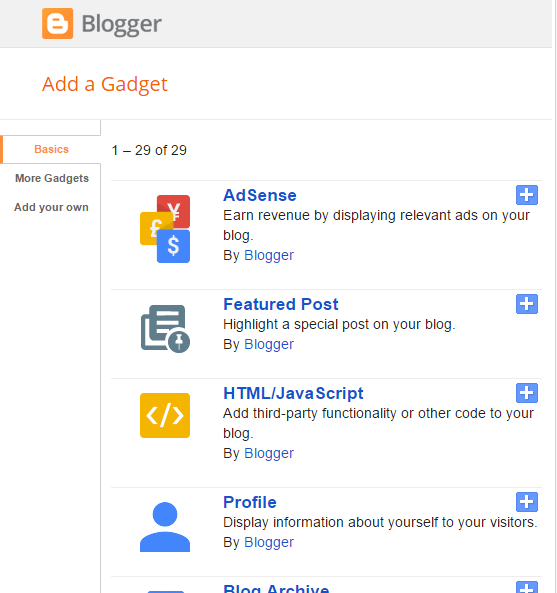
  • Pilih Add Gadget pada bagian dimana kamu ingin menempatkan widget ini dan pilih HTML/Javascript
  • Isikan judul widget
  • Paste kode di bawah ini pada bagian isi
<div id='top-social-profiles'>
<ul class='widget-container'>
<li class='social-profiles-widget'>
<a href='http://www.twitter.com/akun-twitter-kamu/' target='_blank'><img alt='Twitter' src='https://lh6.googleusercontent.com/-40NMu9YKlek/VJ66NcYZy3I/AAAAAAAAI5Y/9Yn9ZtLQb18/s32-no/twitter.png' title='Twitter'/></a>
<a href='http://www.facebook.com/akun-facebook-kamu/' target='_blank'><img alt='Facebook' src='https://lh6.googleusercontent.com/-DDBzF64PrRQ/VJ66Llwc7uI/AAAAAAAAI44/9cZaAsCSBOM/s32-no/facebook.png' title='Facebook'/></a>
<a href='http://plus.google.com/kode-akun-google-plus/' target='_blank'><img alt='Google Plus' src='https://lh4.googleusercontent.com/-87tOc499YgM/VJ66MM6smeI/AAAAAAAAI48/CpqKtTJyhSs/s32-no/google.png' title='Google Plus'/></a>
<a href='http://www.linkedin.com/in/akun-linkedin-kamu/' target='_blank'><img alt='LinkedIn' src='https://lh6.googleusercontent.com/-wsMOZqtgZsI/VJ_Wi7YStbI/AAAAAAAAI9Y/xWVrEivmlZY/s32-no/linkedin.png' title='LinkedIn'/></a>
<a href='http://www.pinterest.com/akun-pinterest-kamu/' target='_blank'><img alt='Pinterest' src='https://lh5.googleusercontent.com/-rQI0ZCqxvX0/VJ_WjcQ9QII/AAAAAAAAI9g/0XajOPBuXKI/s32-no/pinterest.png' title='Pinterest'/></a>
<a href='http://instagram.com/akun-instagram-kamu/' target='_blank'><img alt='Instagram' src='https://lh4.googleusercontent.com/-3MPofh4xhe4/VJ66Ma_XWaI/AAAAAAAAI5E/6d8mLJBvFFU/s32-no/instagram.png' title='Instagram'/></a>
<a href='http://www.youtube.com/user/akun-youtube-kamu/' target='_blank'><img alt='Youtube Channel' src='https://lh3.googleusercontent.com/-iuHC7JsIgz0/VJ_WHFriyOI/AAAAAAAAI9I/S2gf8lcU8uA/s32-no/youtube%2Bicon.png' title='Youtube Channel'/></a>
</li>
</ul>
</div>
Keterangan : Silahkan kamu sesuaikan tulisan berwarna merah dengan link akun social media milikmu.

Setelah proses ini selesai maka silahkan klik Save dan widget social media - pun sudah berhasil kamu pasangkan pada widget blog kamu. 

Demikian untuk kali ini, kurang lebihnya mohon maaf, selamt mencoba dan semoga berhasil.
Read More

Apa itu Blog Zombie?

Multi Clip Media - Akhir - akhir ini sedang merebak desas - desus blog zombie di kalangan blogger, karena kabarnya blog zombie ini bisa dimanfaatkan untuk mendongkrak backlink blog yang mereka kembangkan. pada awalny saya sendiri kurang begitu paham seperti apa itu blog zombie, kenapa sebagian besar blogger memburunya bahkan sampai ada yang menjualnya kepada blogger lain. setelah mencari informasi sana - sini akhirnya saya sedikit mengetahui apa itu blog zombie.
Pengertian blog zombie dan manfaatnya

Apa itu Blog Zombie..?

Blog Zombie adalah sebuah blog yang dibuat oleh seseorang menggunakan berbagai platform misalnya Wordpress, Blogger, Tumblr atau yang lain, tetapi blog buatannya tersebut telah dihapus oleh penyedia layanan blog, dimana alamat blog yang terhapus tadi bisa kita gunakan atau kita daftarkan lagi. misalnya saya membuat sebuah blog di blogger dengan alamat http://sebuahblog.blogspot.com, kemudian seiring berjalannya waktu banyak kejadian misalnya saya sudah tidak menggarap blog tersebut, atau dengan beberapa alasan spesifik blog tersebut dihapus oleh pihak blogger. di lain hari ternyata ada seseorang yang membuat sebuah blog baru dengan link atau tautan yang sama seperti blog yang saya buat dan ternyata seseorang tersebut berhasil membuat blog dengan link yang sama, berarti blog tersebut merupakan blog zombie. dengan kata lain blog zombie adalah blog yang telah mati tetapi kemudian dihidupkan kembali oleh orang yang lain.

Ciri - ciri Blog Zombie

Ciri - ciri blog zombie yang jelas adalah blog tersebut tidak bisa diakses lagi, akan tetapi bicara tentang blog yang sudah tidak bisa dibuka disini ada dua kemungkinan. kemungkinan pertama adalah nama blog yang kita akses tersebut masih bisa didaftarkan untuk blog baru, dan nama blog tersebut tidak bisa didaftarkan untuk blog baru. Nah apabila nama atau link blog tersebut bisa didaftarkan untuk blog baru dan apabila kita periksa dengan SEO tool ternyata link blog tersebut sudah memiliki backlink dan sebagainya berarti blog tersebut adalah blog zombie.
Pengertian blog zombie dan manfaatnya

Kenapa mencari Blog Zombie..?

Mungkin sempat terpikir kenapa blogger mesti mencari blog zombie, tentunya mereka juga punya tujuan tertentu mengapa mereka mencari blog zombie. blog zombie ini sebenarnya sangat berguna bagi para blogger, apa saja manfaat nya berikut ini beberapa manfaat blog zombie.
Pengertian blog zombie dan manfaatnya


  • Blog zombie ini bisa digunakan sebagai blog pancingan untuk meletakkan backlink ke blog utama yang kita mebangkan.
  • Blog zombie bisa juga digunakan sebagai blog utama karena keistimewaan blog zombie salah satunya adalah telah memiliki ranking yang tinggi.
  • Blog zombie bisa juga kita jual ke pengguna blog lain karena mereka juga bisa memanfaatkan kelebihan blog zombie ini
Jadi seperti itulah gambaran mendasar tentang blog zombie, yaitu blog yang bangkit dari kematiannya maka dari itu disebut dengan blog zombie.

Bagaimana cara memanfaatkan blog zombie ini akan saya bahas pada kesempatan yang akan datang sekian dari saya dan terima kasih.
Read More

Cara Membuat Widget Artikel Terbaru di Blogger

Multi Clip Media - Menempatkan widget artikel terbaru pada halaman blogger merupakan salah satu usaha yang bisa kamu lakukan untuk dapat menarik perhatian para pengunjung blog. Karena pada widget ini akan ditampilkan daftar artikel yang baru saja kamu posting yang masih fresh dan up to date.

Namun sayangnya sampai saat ini Blogger belum menyediakan fasilitas Pembuatan Widget Artikel terbaru ini secara default, saya sendiri kurang mengerti apa alasannya, tapi mungkin saja tidak adanya fasilitas pembuatan Widget Artikel Terbaru ini ada kaitannya dengan standar blog, lebih jelasnya lagi sebuah blog akan secara otomatis menapilkan artikel terbarunya di halaman depan.
Cara Membuat Widget Artikel Terbaru di Blogger
Jika kamu menginginkan Artikel Terbaru blog kamu bisa muncul di widget, kamu harus terlebih dahulu memasang script custom agar artikel yang masih fresh di blog kamu bisa diakses oleh pengunjung dengan mudah.

Pada kesempatan yang baik ini saya akan berikan sebuah script untuk Memasang Widget Artikel Terbaru di blog kamu sekaligus cara memasang dan juga penjelasannya. mari kita simak bersama - sama berikut ini :

Cara Membuat Widget Artikel Terbaru di Blogger

Untuk dapat menampilkan daftar Artikel Terbaru di Widget blog kamu perlu mengikuti beberapa langkah berikut ini:

  • Masuk akun Blogger masing - masing;
  • Silahkan pilih menu Layout atau Tata Letak;
  • Tentukan dimana widget tersebut akan ditampilkan dan klik "+ Add a Gadget";
  • Pilih HTML/Javascript atau bisa klik tanda "+ (plus)";
Cara Membuat Widget Artikel Terbaru di Blogger
  • Isikan judul widget tadi (disini saya isi Artikel Terbaru);
Cara Membuat Widget Artikel Terbaru di Blogger
  • Isikan kode di bawah ini;

<div id="hlrpsb">
<script style="text/javascript" src="http://helplogger.googlecode.com/svn/trunk/recent-posts-with-titles-only.js"></script>
<script style="text/javascript">var numposts = 10;var showpostdate = false;var showpostsummary = false;var numchars = 100;var standardstyling = true;</script>
<script src="http://BLOG_KAMU.blogspot.com/feeds/posts/default?orderby=published&alt=json-in-script&callback=showrecentposts"></script></div>
<div style="font-family: arial, sans-serif; font-size: 9px;" id="rpdr"><noscript>Oops! Make sure JavaScript is enabled in your browser.</noscript>
<style type=text/css>
#hlrpsb a {color: #0B3861; font-size: 13px;} #rpdr
#rpdr, #rpdr a {color:#808080;}
.bbrecpost2 {
padding-top:6px;
padding-bottom:6px;
border-bottom: 1px #cccccc dotted; }
</style></div>

  • Klik Save /Simpan dan Selesai


Keterangan :
Pada script di atas ada tulisan yang berwarna merah, tulisan tersebut adalah alamat blog yang dipasang script, jadi silahkan ganti tulisan tersebut dengan alamat blog masing - masing agar script ini bisa berjalan dengan baik.

Tag Style <style type="text/css"> adalah CSS atau Cascading Style Sheet yaitu script yang digunakan untuk merubah model dari widget ini, mulai dari warna, jenis font dan sebagainya, kamu bisa menempatkan kode CSS ini bersama widget langsung, atau kamu juga bisa menempatkan CSS ini di template kamu dengan cara Edit HTML dan masukkan kode CSS tersebut di atas kode "]]> </ b: skin>"

Sekian kali ini, jika mengalami kesulitan silahkan langsung tanyakan saja di kolom komentar yang tersedia.
Read More