Showing posts with label EXCEL. Show all posts

Mengatur Halaman Pada MS Excel 2013

Agar dokumen yang kamu buat dapat tercetak dengan baik maka hal terpenting yang harus dipertimbangkan adalah pengaturan halaman pada saat pembuatan dokumen tertentu, terlebih lagi jika dokumen yang kamu buat adalah dokumen MS Excel, sesuai dengan namanya yaitu Excel Spreadsheet, dokumen MS Excel berupa lembar sebar, yaitu dokumen yang tidak terbatas jumlahnya dan apabila tidak dilakukan pengaturan halaman pada dokumen tersebut maka hasil cetaknya bisa jadi berantakan dan tidak beraturan.
Untuk mengatur halaman, langkah – langkah yang perlu kamu lakukan adalah beberapa langkah mudah berikut ini.

A. MENENTUKAN UKURAN KERTAS

Agar nantinya halaman dokumen kamu bisa tercetak dengan baik maka silahkan atur dulu kertas yang akan kamu gunakan untuk mencetak ini bisa kamu lakukan dengan cara sebagai berikut :

  • Buka dokumen MS Excel kamu
  • Pilih menu PAGE LAYOUT pada menu paling atas.
  • Pada Menu ini silahkan kamu cari ikon Size dan pilih sesuai kertas yang kamu gunakan. Dalam contoh ini saya menggunakan kertas ukuran A4 jadi saya pilih A4.
  • Selanjutnya pilih orientasi kertas kamu dengan mengklik tombol Orientation dan pilih Potrait jika dokumen kamu nantinya berbentuk tegak, dan pilih Landscape jika dokumen kamu nantinya berbentuk miring. dalam contoh kali ini saya menggunakan orientasi landscape jadi saya pilih Landscape.
  • Setelah itu akan muncul garis putus - putus di tengah dokumen kamu, garis tersebut merupakan batas halaman yang nantinya akan tercetak dalam satu lembar kertas. Silahkan kamu simak gambar berikut ini untuk lebih jelasnya.
mengatur page layout

B. MENGATUR UKURAN DOKUMEN

Jika kamu sudah menentukan ukuran dan orientasi kertas yang akan kamu gunakan untuk mencetak, maka langkah berikutnya adalah mengatur ukuran dokumen tersebut agar sesuai dengan ukuran kertas yang digunakan, hal ini penting karena terkadang dokumen yang kamu buat bisa saja lebih besar dari ukuran kertas kamu jadi dokumen yang seharusnya tercetak dalam satu lembar akhirnya menjadi beberapa lembar ini tentu saja gak lucu. Untuk itu perlu kamu lakukan beberapa langkah berikut agar dokumen kamu bisa sesuai dengan ukuran kertas yang digunakan :
  • Pilih menu VIEW
  • Di sebelah kiri pada bagian Workbook Views silahkan pilih Page Break Preview, dan tampilan dokumen kamu akan berubah dengan munculnya pembatas halaman menjadi garis putus - putus berwarna biru yang artinya dokumen yang berada di luar garis biru ini akan tercetak pada lembar berikutnya, dan untuk menyesuaikannya silahkan :
  • Arahkan kursor ke garis biru tegak
  • Drag (Klik+Tahan+Geser) garis biru tersebut sampai tepi dokumen yang seharusnya tercetak menjadi satu lembar
  • Selesai silahkan lakukan Print Preview dengan menekan menu FILE dan klik pada submenu Print
  • Selesai. Ukuran dokumen dan kertas yang digunakan untuk mencetak sudah sesuai dan seharusnya dokumen kamu sudah tercetak dengan baik. lebih jelasnya silahkan perhatikan gambar di bawah ini.
menyesuaikan ukuran dokumen

Perlu diketahui bahwa ukuran dan juga jumlah kolom maupun baris pada dokumen tertentu bisa berbeda - beda, jadi jika ternyata kamu menjumpai dokumen kamu menjadi terlalu kecil dan sebagainya silahkan kamu tanyakan saja via komentar agar nanti bisa saling membantu dan berbagi pengalaman.

Sekian kali ini semoga bermanfaat dan selamat mencoba.
Read More

Mengatasi Hasil Print-Out Terputus (Terpotong)

Melakukan pencetakan dokumen merupakan bagian penting dalam proses pembuatan arsip dan sebagainya, namun terkadang banyak para pengguna komputer yang belum mengetahui betul bagaimana cara mencetak menggunakan printer dengan benar. Adakalanya dokumen yang dicetak tersebut terlalu kecil adakalanya dokumen tersebut terlalu besar, sehingga dokumen yang seharusnya tercetak dalam satu lembar, menjadi beberapa lembar cetakan. Perlu saya jelaskan terlebih dahulu bahwa beberapa faktor yang mempengaruhi hasil cetak, bisa karena ukuran dokumennya memang besar, dan bisa juga karena pengaturan printernya yang kurang tepat, sehingga biasanya bagian tertentu dari sebuah dokumen tidak dapat tercetak oleh printer.

Dalam kesempatan yang baik ini saya akan membahas tentang Cara Mengatasi Print-Out Terputus. Sebagai pengguna yang sudah terbiasa dengan hal ini tentu saja tidak kaget dan dapat langsung mengatasinya tanpa ada masalah, namun bagi para pengguna baru, menemukan dokumen yang hasil cetaknya terputus merupakan suatu dilema bersar.
Mengatasi Print out terpotong

Berikut ini beberapa hal yang perlu kamu pertimbangkan sebelum membuat dan kemudian mencetak dokumen.

Pengaturan Ukuran Kertas

Biasanya saat seseorang membuat dokumen baru (para pemula) melupakan satu hal penting dalam pembuatan dokumen tersebut, jika seseorang membuat dokumen katakanlam menggunakan MS Office maka sebaiknya terlebih dahulu mengatur ukuran kertas yang akan digunakan untuk mencetak nantinya. pada program MS Office pengaturan ini bisa ditemukan di menu Page Layout atau Page Setup. setelah disesuaikan ukuran kertasnya barulah selanjutnya membuat dokumen tersebut.

Pengaturan Printer

Hal yang paling banyak terjadi adalah kurang tepatnya pengaturan ukuran kertas pada printer sehingga dapat menyebabkan terpotongnya sebagian dokumen atau gambar yang dicetak. Untuk mengatasi hal ini kamu bisa menyesuaikan pengaturan printer dari Control Panel >Devices and Printers pilih printer yang akan disetting klik kanan dan pilih Printing Preferences, disana akan ada pilihan untuk menyesuaikan ukuran kertas yang digunakan dan biasanya terdapat pada menu Page Setup atau bisa juga Paper Size tergantung printer yang digunakan.

Media Cetak Kurang Tepat

Perlu diketahui bahwa ukuran kertas Internasional berbeda dengan ukuran kertas yang ada dan tersedia di Indonesia maka jika tidak pandai - pandai mensiasati ukuran kertas ini maka bisa terjadi terputusnya sebagian hasil cetak dokumen. berikut ini beberapa ukuran kertas yang biasa digunakan untuk mencetak dokumen dalam lingkungan perkantoran :

  • Letter = A4s
  • A4 = A4
  • Legal = Folio
Dengan mengetahui ukuran kertas di atas saya rasa kamu sudah bisa menyesuaikan pengaturan halaman baik di dalam program maupun saat mengatur dalam pengaturan printer.

Tentunya masih banyak lagi hal yang mempengaruhi terjadinya dokumen terpotong saat mencetak, karena biasanya jenis dan juga merek printer yang digunakan juga memiliki kapasitas yang berbeda, oleh sebab itu jika memang kamu masih menemukan masalah saat mencetak dokumen, jangan ragu silahkan tanyakan saja melalui komentar, agar semua bisa saling membantu.

Sekian kali ini selamat mencoba dan semoga berhasil salam - Multi Clip Media
Read More

Mengenal Paste Special Pada Excel

Saat melakukan pengeditan dokumen seringkali kita menggunakan fasilitas Copy dan Paste dalam MS Excel, namun adakalanya kita menemukan data yang kita paste tidak sesuai dengan yang kita inginkan. hal ini antara dikarenakan sumber data yang kita copy memiliki format atau setting berbeda dengan lokasi dimana kita melakukan paste. terkadang kita menemukan jenis huruf berbeda atau bahkan sampai jenis border dan juga formatnya berbeda.

Sebenarnya ada fasilitas tersendiri untuk melakukan Copy dan Paste pada Excel, dengan fasilitas ini kita bisa melakukan Copy dan Paste sesuai seperti apa yang kita inginkan. Fasilitas tersebut dinamakan Paste Special. Dengan Paste Special ini kita bisa melakukan paste pada cell tertentu dengan kriteria yang berbeda. Berikut ini pembahasan tentang Paste Special pada MS Office Excel.
Mengenal Paste Special Pada Excel
Saat melakukan Paste kebanyakan pengguna menggunakan tombol keyboard yaitu "Ctrl + V" saja. akan tetapi untuk menggunakan fasilitas Paste Special ini kita harus menggunakan Klik Kanan dan pilih Paste Special. maka akan muncul tampilan seperti gambar di bawah ini.
Dialog Paste Special Excel
Berikut ini penjelasan macam - macam Paste Special pada MS Office Excel.

Paste Link

Paste link ini bisa dikatakan memang special, karena dengan menggunakan Paste Link kita bisa menghubungkan satu cell dengan yang lainnya secara langsung, dan jika cell asal mengalami perubahan data maka cell tujuan dimana paste dilakukan akan otomatis menyesuaikan dengan data pada cell asal.

Paste All

Fungsi paste ini sama dengan menggunakan tombol Ctrl + V karena menggunakan paste ini kita akan menempelkan semua properti dari sumber yang kita copy termasuk formatting, number atau bahkan formula.

Paste Formulas

Fungsi paste ini adalah untuk menggandakan atau menduplikasikan formula dari sumber yang kita copy, jadi dengan paste formulas ini kita hanya akan mem paste atau menepelkan formula nya saja.

Paste Values

Fungsi paste ini adalah untuk menduplikasikan Value atau isi yang terlihat dari cell tertentu yang kita copy meskipun data yang terdapat pada cell asal merupakan hasil penjumlahan atau pengurangan dan sebagainya Paste Values ini hanya akan menempelkan data yang ditampilkan saja. Format dan juga formula jika ada akan mengikuti Cell tujuan.

Paste Formats

Fungsi paste ini adalah untuk menggandakan format dari cell tertentu jadi dengan menggunakan Paste Formats ini kita bisa melakukan Paste akan tetapi hanya pada format nya saja. Format ini meliputi Number Formats, Border, Jenis Fonts, dan Warna (Fill) saja.

Paste Comments

Fungsi paste comments ini hanya sebatas menggandakan comment apabila pada cell tertentu kita pasangkan suatu comment, jadi selain comment tidak akan dipaste jika menggunakan Paste Comments ini.

Paste Validations

Menggunakan paste validation ini hanya bisa dilakukan apabila kita sudah melakukan validasi terhadap suatu data tertentu, dan jika belum pernah melakukan validasi terhadap data maka Paste Validations ini tidak akan berpengaruh apa - apa terhadap cell.

Paste All using Source theme

Fungsi paste ini hampir sama seperti fungsi pada Paste All, dimana semua data termasuk format dan juga formula akan dipaste pada cell tujuan. Perbedaannya adalah jika menggunakan Paste All using Source theme semua yang ada pada cell asal atau cell yang dicopy akan terbawa ke cell bahkan sheet atau dokumen tujuan.

Paste All except borders

Sama seperti namanya, fungsi paste ini adalah mengcopy semua data yang ada termasuk number atau text bahkan formula namun border atau garis pada cell tidak akan dipaste ke cell tujuan. dengan kata lain paste ini akan menggandakan semua kecuali pengaturan garis border pada cell asal.

Paste Column Widths

Menggunakan Paste Column Widths ini hanya akan menggandakan pengaturan lebar dari sebuah kolom pada dokumen Excel, dalam artian semua data dan juga formatting akan diabaikan dan tidak ditempatkan pada sheet, cell atau bahkan dokumen tujuan.

Paste Formulas and Number Formats

Seperti halnya paste yang lain, menggunakan paste formulas and number formats hanya akan menggandakan hal tertentu saja yaitu Formula dan Format Number pada dokumen atau cell asal dan hanya itu saja, selebihnya akan diabaikan.

Paste Values and Number Format

Fungsi paste Values and Number Format ini hanya untuk menggandakan data dan format suatu cell, jadi dengan menggunakan fasilitas ini kita hanya akan menggandakan isi dan juga format dari cell asal.

Itulah tadi beberapa fungsi Paste Special yang tersedia dalam MS Office Excel sebenarnya masih ada fungsi lain dalam Paste Special ini yaitu Operation, akan tetapi akan saya bahas pada artikel berikutnya. Sekian dari saya selamat mencoba dan terima kasih.
Read More

Menghitung Nilai Rata - Rata Dengan Excel

Selamat datang. Artikel kali ini merupakan artikel lanjutan dari Menghitung Nilai Rata - Rata Dengan Excel yang sudah saya posting beberapa waktu lalu, dikarenakan masih terdapat pertanyaan dari teman - teman sekitar maka saya lengkapi lagi dengan artikel kali ini.

Salah satu fasilitas yang disediakan dalam aplikasi MS Office Excel adalah menghitung nilai rata - rata (AVERAGE), menghitung nilai rata - rata tidak kalah penting dengan fungsi - fungsi lain yang tersedia. menghitung rata - rata biasanya dilakukan oleh para pelaku bisnis maupun oleh penyelenggara pendidikan. dengan adanya fasilitas ini pengguna dapat dimudahkan untuk mengetahui berapa nilai rata - rata dari bilangan - bilangan tertentu.

Pada artikel kali ini saya akan memberikan contoh tentang cara menghitung hasil mingguan sebuah perusahaan sekian. dimana penghasilannya dihitung setiap hari dalam laporan.
Cara menghitung rata - rata dengan excel
Untuk dapat menghitung nilai rata - rata menggunakan MS Office Excel kamu bisa menggunakan rumus atau formula dengan menuliskan sintaks di bawah ini. 
=AVERAGE(Number)
Langkah - langkahnya adalah sebagai berikut :

  • Pertama tentukan dulu cell dimana hasil penghitungan akan berada nantinya
  • Tuliskan sintaks /formula di atas sampai simbol kurung buka saja
  • Lalu blok cell yang akan kamu hitung hasil rata - rata nya
  • Tuliskan simbol kurung tutup kemudian tekan Enter kurang lebih tampilannya akan seperti gambar di bawah ini :
cara menuliskan sintaks /formula
Cara menuliskan sintaks /formula
Apabila kamu ingin menghitung nilai rata - rata di kolom berikutnya maka kamu bisa guanakan cara yang mudah yaitu :
  • Pilih pada Cell hasil penghitungan
  • Perhatikan titik di sudut kanan bawah Cell tersebut
  • Klik dan Drag dan selesai.
Untuk lebih jelasnya silahkan kamu perhatikan video berikut ini :


Intinya jika kamu ingin menghitung rata - rata di kolom berikutnya kamu tinggal Drag dan otomatis formula di kolom berikutnya akan menyesuaikan sebagaimana penghitungan pertama tadi. bagaimana? mudah kan?. selain itu kamu juga bisa meletakkan hasil penghitungan rata - rata ini di Sheet maupun dokumen Excel yang berbeda sehingga bisa dikatakan penggunaan formula ini sangatlah fleksibel.

Sekian untuk kali ini, jika masih kesulitan silahkan bertanya di kotak komentar dan jangan ragu untuk bertanya. terima kasih dan selamat mencoba.


Read More

Menggunakan Ribbon Pada MS Excel 2013

Menggunakan Ribbon Pada MS Excel 2013Ribbon adalah salah satu fasilitas MS Excel 2013 yang bisa dikatakan baru, karena pada versi sebelumnya Ribbon ini belum disempurnakan sedemikian rupa. Ribbon sendiri adalah sub menu dalam Excel yaitu merupakan bagian dari menu utama yang terdapat pada bagian atas tampilan program.

Seperti pada program dalam satu paket Microsoft Office lainnya, Ribbon yang terdapat dalam excel ini mempunyai fitur dinamis, dengan kata lain Ribbon ini akan menyesuaikan ukurannya dengan window atau resolusi pada computer kita. Beberapa tombol dalam Ribbon ini akan otomatis diringkas apabila resolusi layar kita tidak muat utuk menampilkan seluruh item Ribbon yang ada.

Sebagai contoh disini saya memliki dua buah computer, salah satu computer tersebut menggunakan resolusi tampilan yang rendah misalkan 800x600 maka item item dalam Ribbon akan otomatis disesuaikan dengan ukuran resolusi yang kita miliki.
menggunakan menu ribbon pada excel 2013

Beberapa faktor yang mempengaruhi tampilan Ribbon antara lain sebagai berikut :

  • Lebar window

Ketika kita mengubah ukuran window baik itu saat memaximize atau merestore down maka secara otomatis juga ukuran dan juga penataan icon pada Ribbon akan disesuaikan.

  • Ukuran resolusi layar

Sebagaimana saya sebutkan di atas bahwa Ribbon pada Excel 2013 ini dapat menyesuaikan penataannya dengan resolusi tampilan kita, jika layar monitor kita besar misal 1366x768 maka icon akan ditampilkan sepenuhnya pada Ribbon, namun jika kurang dari itu misal 800x600 maka beberapa penyesuaian akan dilakukan secara otomatis oleh Excel seperti megelompokkan kategori icon tertentu berdasarkan fungsinya.

  • Ukuran Zoom pada setting display Windows

Pada Windows 7 dan Windows 8 fitur zoom ini ada pada menu Costumize di Control Panel. Jika kita menggunakan zoom besar maka otomatis tampilan layar akan menjadi seperti ber resolusi rendah, namun jika kita menggunakan zoom kecil maka tampilan akan menjadi seperti ber resolusi tinggi. Hal ini tentunya sangat mempengaruhi tampilan Ribbon pada Excel 2013.

Beberapa faktor tersebut – lah yang mempengaruhi letak dan posisi ikon pada menu Ribbon Excel 2013. Namun kita tidak perlu khawatir karena sebenarnya seperti yang saya sebutkan sebeleumnya bahwa tampilan ribbon akan otomatis diringkas dan dikelompokkan menurut fungsi dan kategori masing – masing dan kita masih bisa menggunakan menu ini sepenuhnya.

Demikian Artikel kali ini semoga bisa bermanfaat, jika masih ada masalah atau pertanyaan silahkan sampaikan saja pada kolom komentar yang tersedia. Sekian dan Selamat Belajar.
Read More

Mengenal Fitur – Fitur Baru Dalam Excel 2013

Mengenal Fitur –Fitur Baru Dalam Excel 2013 - Excel 2013 hadir dengan fitur – fitur yang paling dibutuhkan dari versi sebelumnya, jika kita masih menggunakan Excel versi sebelumnya mungkin kita ingin tahu fitur apa saja yang dihadirkan dalam Excel 2013 ini. Berikut ini adalah ringkasan perubahan – perubahan yang sangat penting dari versi sebelumnya yaitu Excel 2010.
Jika kita sebelumnya menggunakan Excel 2010, kita juga akan menemui kemampuan yang sama dalam Excel 2013 disamping Add-Ons dan juga tambahan dalam beberapa fitur baru yang sangat berguna. Beberapa fitur yang tersedia dalam Excel 2013 antara lain.

  • Integrasi dengan Fungsi Windows 8
Seperti pada semua program Microsoft Office, Excel 2013 ini mengambil keuntungan dari penggunaan sistem operasi Windows 8, ketika Excel dijalankan dalam computer dengan sistem operasi Windows 8 Excel juga tampil seperti layaknya Windows 8, baik dari elemen dan pengunaannya yang termasuk juga kemampuan untuk digunakan dengan layar sentuh.

  • Menggunakan 1 Window tersendiri pada setiap dokumen
Jika pada sebelumnya semua dokumen berada dalam 1 program dengan tab berbeda, dalam Excel 2013 masing – masing dokumen spreadsheet yang kita buka akan berada dalam satu wondow yang berbeda.

  • Fungsi – fungsi baru
Lebih dari 30 fungsi ditambahkan pada Excel 2013 yang bisa kita gunakan untuk mengolah data yang kita perlukan, ditambah lagi dengan auto fix error yang sangat kita perlukan apabila ada satu atau lebih formula yang error.

  • Flash Fill
Jika kita mengolah data yang berupa list kita bisa menggabungkan atau memisahkan juga memformat data dalam cell, dan setelah itu Excel akan otomatis mendeteksi data yang kita ketikkan dan menawarkan kemudahan mengisi cell secara otomatis.

  • Quick Analysis
Terdapat satu buah fitur dimana kita dimungkinkan untuk dapa menganalisa data yang telah kita miliki dengan cepat pada cell yang kita tentukan.

  • Rekomendasi Pivot Table
Pivot Table dapat digunakan untuk membuat ringkasan data secara fleksibel. Kita bisa memilih cell mana yang akan dijadikan sebuah pivot table tanpa mengganggu pekerjaan data yang sedang berlangsung.

  • Rekomendasi Chart
Sebagaimana pivot table, Chart ini juga mennyediakan berbagai macam jenis dan bentuk yang cocok berdasarkan datayang kita miliki, kita bisa memilih format dan tampilannya sesuai dengan kebutuhan kita.

  • Chart Formatting Control
Kita bisa mengatur chart yang telah kita buat berdasarkan data yang ada, mengubah layout, judul dan juga unsur yang ada di dalam chart tersebut.

  • Chart Animation
Selain bisa dikostumisasi sepenuhnya, chart pada Excel 2013 juga bisa dibuat dengan model animasi tertentu yang akan dapat mempercantik tampilan chart, sehingga tidak tampak membosankan.

  • Penyimpanan Cloud (online)
Selain semua fitur lengkap yang tertera di atas, Excel 2013 ini semakin diperlengkap lagi dengan fasilitas penyimpanan secara online, dimana kita dimungkinkan untuk dapat menyimpan dokumen di OneDrive. Dan bukan hanya itu, kita juga bisa menyimpan file yang sudah kita buat pada server yang telah kita buat sendiri.

  • Akses dan edit file secara online
Bukan hanya penyimpanan saja yang bisa dilakukan secara online, kita juga bisa mengedit atau bahkan berkolaborasi dengan pengguna yang lain dalam mengembangkan suatu dokumen tertentu.

mengenal fitur fitur baru dalam excel 2013

Itulah tadi beberapa fitur – fitur baru yang hadir dalam Excel 2013 dibandingkan dengan Excel versi sebelumnya yaitu Excel 2010, dengan adanya perubahan – perubahan tersebut sudah barang tentu kita akan lebih dimudahkan dalam mengelola data pekerjaan maupun tugas kita dengan baik dan benar.

Read More

Mengenal Berbagai Macam Versi Microsoft Excel 2013

Mengenal Berbagai Macam Versi Microsoft Excel 2013 - Dalam satu paket Microsoft Ofiice 2013 terdapat beberapa program yang memungkinkan kita untuk membuat semua tipe file yang dibutuhkan untuk bekerja dan juga belajar secara efektif, baik dalam urusan bisnis, pendidikan dan sebagainya. Beberapa program yang memang menjadi satu dalam paket Microsoft Office 2013 adalah Microsoft Word 2013, Excel 2013, Outlook 2013 PowerPoint 2013, Access 2013, Info Path 2013, Lync 2013, OneNote 2013 dan juga Publisher 2013. Kita bisa membeli dari pihak Microsoft secara paket, atau juga membeli dengan memilih beberapa program yang diperlukan saja secara terpisah.

Dengan menggunakan Microsoft Office 2013 kita bisa menemukan tool – tool yang kita butuhkan dengan mudah dan cepat karena seluruh program dalam paket ini memang dirancang untuk dapat lebih memudahkan pekerjaan maupun tugas kita sehingga kita bisa dengan mudah mempelajari dan juga mengingat semua yang telah kita pelajari dari Microsoft Office 2013 ini. Khususnya pada program Excel 2013 yang sudah termasuk dalam paket ini. Excel 2013 sangat fleksibel dalam penggunaannya karena disamping bisa digunakan di desktop Excel 2013 ini juga bisa digunakan dalam Gadget atau perangkat dengan processor ARM dan juga bisa digunakan secara online dengan menggunakan internet browser.
berbagai macam versi microsoft office excel 2013

Berikut ini adalah beberapa jenis program Excel 2013 dalam berbagai versi untuk platform yang berbeda yang sudah tersedia saat ini :

  • Microsoft Excel 2013 Versi Desktop

Produk ini terinstall di computer kita, yang sudah membawa semua fitur dan kemampuannya secara penuh, kita bisa membeli versi desktop ini secara terpisah, dalam artian hanya membeli 1 program yaitu Excel saja tau bisa juga seluruh paket yang sudah saya sebutkan di atas, atau kita juga bisa mendapatkannya dalam satu paket Office 365 yang bisa dibeli lewat internet.

  • Microsoft Excel 2013 RT

Selain menyediakan versi desktop, Microsoft juga menyediakan satu buah versi untuk device atau gadget yang menjalankan Windows 8 dan menggunakan processor ARM. Berbeda dengan versi desktop, Microsoft Office 2013 RT ini hanya membawa beberapa program saja yaitu Excel, PowerPoint, OneNote dan Word. Excel 2013 ini juga membawa kenyamanan bagi penggunanya karena memang sangat cocok untuk device yang menggunakan layar sentuh, jadi kita bisa dengan mudah mengakses cell mana saja untuk dapat dimasukkan data yang dibutuhkan. Kita juga bisa menggunakan keyboard dan juga mouse jika memang gadget atau device kita support keyboard dan mouse.

  • Microsoft Excel 2013 Online

Terkadang dalam urusan bisnis kita membutuhkan data yang bisa diakses kapan saja dan dimana saja, bukan hanya saat berada di depan computer saja. Untuk itu Microsoft juga menghadirkan Microsoft Office berbasis web atau biasa disebut dengan Office Online. Yang termasuk dalam Office Online ini adalah Excel, Word, PowerPoint dan OneNote, Office Online ini merupakan bagian dari paket Office yang sudah dibeli baik versi desktop maupun ARM dan juga Office 365 yang termasuk juga dalam Microsoft Skydrive.

Kita bisa membuka Excel online ini dari browser, mengedit dokumen juga bisa dilakukan dan nantinya dokumen kita akan disimpan pada Microsoft SkyDrive atau di web Microsoft yaitu Microsoft SharePoint. Excel berbasis web ini juga bisa kita gunakan untuk membuka dan mengedit dokumen dari Excel 2013 versi desktop dan ARM, namun dalam penggunaannya da beberapa fitur yang tidak tersedia antara lain PivotTables, chart dan sebagainya, namun tidak perlu khawatir karena kita masih bisa membuatnya di versi desktop dan ARM kemudian memanipulasinya di Excel berbasis Web.

Excel berbasis web ini juga bisa ditampilkan di website atau halaman halaman blog, kita bisa mengaturnya sendiri apakah kita akan menempatkan dokumen tersebut untuk bisa diedit atau hanya untuk ditampilkan saja.

  • Microsoft Excel for Mobile

Satu lagi yang tidak kalah menarik yaitu tersedianya Excel untuk bisa digunakan di smartphone yang menggunakan Windows Phone 8 atau setelahnya. Kita bisa membuka dan mengedir dokumen termasuk juga format atau formula yang ada bahkan juga chart dan sebagainya. Kita juga bisa menghubungkan ponsel kita dengan Microsoft SkyDrive, jadi semua file Excel kita akan bisa kita akses dimana saja dan kapan saja.

Dari pembahasan singkat di atas semoga kita semua bisa memahami dan juga mnegetahui versi -versi Excel yang diluncurkan oleh Microsoft sesuai dengan platform dan juga kegunaannya, dengan demikian kita tidak perlu khawatir lagi akan kesulitas pembuatan, pengeditan atau bahkan penyimpanan data. selain itu kita juga dapat dengan mudah membagikan data yang telah dibuat kepada yang membutuhkan.

Demikian artikel kali ini semoga bermanfaat.
Read More

Cara Membuat dan Menggunakan Macro di Excel

Cara Membuat dan Menggunakan Macro di Excel - Macro dalam Microsoft Office Excel adalah sebuah fitur dimana kita dimungkinkan untuk dapat merekam satu atau beberapa perintah tertentu, Saat kita membuat sebuah Macro baru maka perintah yang kita rekam dengan Macro tersebut akan tersimpan dalam dokumen Excel yang kita buat dalam bahasa program BASIC dan rekaman tersebut akan tersimpan juga bersama dokumen Excel yang kita buat.

Fungsi Macro sendiri adalah untuk memudahkan kita dalam menjalankan suatu perintah dalam excel, misalkan kita membutuhkan satu perintah yang sama namun kita butuh melakukannya secara berulang, maka Macro adalah fitur yang bisa memenuhinya. Kita hanya perlu merekamnya dan menympannya kemudian menentukan control yang akan kita gunakan untuk mengakses Macro tersebut. sehingga selain menghemat tenaga dan juga waktu macro juga dapat memperkecil peluang kesalahan dalam penulisan, pembuatan maupun pengeditan dokumen Excel.

Untuk menggunakan fasilitas perekaman Macro ini kita setidaknya telah mengenal bagian bagian dari Microsoft Office Excel sehingga nanti dalam penerapannya bisa lebih cepat difahami dan akan mudah diingat. Untuk mengetahui bagian - bagian dari Microsoft Excel silahkan baca artikel Mengenal Bagian-Bagian MS Excel.

Oke, jika kita sudah sedikit mengetahui tentang bagian - bagian dari MS Excel sekarang kita akan mulai dengan pembahasan pertama yaitu tentang Pembuatan Macro dalam MS Excel. mari kita simak bersama pembahasan berikut ini.

Sebagai contoh disini saya mempunyai satu buah dokumen pendataan dimana saya ingin menyimpan data tersebut di sheet yang lain dengan cara meng-insert row pada sheet tersebut. dan saya tidak mungkin melakukannya secara berulang dan terus menerus. maka saya bisa menggunakan fitur Macro ini, saya akan melakukan beberapa perintah dan akan merekamnya. lebih spesifik lagi saya akan meng-copy satu buah row dari sheet satu dan akan mem-paste-kannya di sheet yang lain. langkah - langkahnya sebagai berikut :

  • Buka dokumen Excel yang sudah kita punyai atau baru kita buat
  • Cari tombol perekam Macro di status bar. perhatikan gambar berikut :
tutorial excel - cara membuat dan menggunakan macro
  • Klik tombol tersebut dan akan muncul jendela konfirmasi yang berisi keterangan Macro yang akan kita buat
    1. Macro name : Nama Macro yang akan kita buat
    2. Shortcut key : Tombol keyboard yang akan kita gunakan nantinya untuk Menjalankan Macro (disini saya gunakan Ctrl+m)
    3. Store Macro in : Adalah tempat dimana kita akan menyimpan data Macro tersebut -> pilih saja "This Workbook"
    4. Description : Deskripsi atau keterangan Macro yang kita buat.
  • Setelah selesai mengisi properties silahkan klik OK dan mulailah melakukan beberapa perintah secara berurutan (dalam hal ini saya akan mengcopy sebuah baris /row dan mem-paste-kannya di sheet yang lain dengan kondisi Macro sedang merekam)
  • Setelah selesai melakukan beberapa perintah yang kita butuhkan silahkan tekan tombol stop yang berada di tempat yang sama saat memulai merekam Macro.
  • Selesai. Macro sudah berhasil kita buat.
Untuk memeriksa data Macro yang sudah kita buat silahkan buka Menu DEVELOPER --> pilih Macros, maka akan muncul jendela yang menampilkan data Macro yang sudah kita buat. Jika pada Excel sobat belum terdapat Menu DEVELOPER, silahkan baca terlebih dahulu artikel Cara Menampilkan Menu DEVELOPER Pada MS Excel.

Selanjutnya kita akan membahas tentang Penggunaan Macro pada MS Excel. Agar Macro dapat digunakan tentunya kita harus merekam Macro tersebut dengan benar dan mengingat tombol apa yang kita setting saat pembuatan Macro untuk dapat digunakan sebagai shortcut. kita tinggal menekan tombol shortcut yang sudah kita tentukan san Macro-pun akan berjalan. Menjalankan Macro ini juga bisa dilakukan dengan button Active-X yang nanti akan saya bahas pada kesempatan berikutnya.

      TIPS
  • Saat Merekam Macro, usahakan kita menyertakan perintah Save di dalamnya. dengan tujuan agar apabila nanti Macro mengalami crash, kita tidak akan kehilangan dokumen yang sudah kita buat.
  • Untuk memperkecil peluang crash pada Macro silahkan lakukan perintah Save terlebih dahulu sebelum melakukan perintah yang lain.
  • Jika masih ada yang ingin ditanyakan silahkan tinggalkan saja di kolom komentar.
Sekian artikel kali ini semoga bermanfaat, dan selamat mencoba.


Read More

Mencari Nilai Terendah dan Tertinggi Dengan Excel

Mencari Nilai Terendah dan Tertinggai Dengan Excel - Fungsi ini berguna untuk menemukan data tertinggi atau terendah dari sekian banyak data yang kita miliki, entah apa tujuannya yang jelas kita bisa menemukan nilai tertinggi dan nilai terendah dari sebuah data. Penggunaan fungsi ini biasanya digunakan oleh para guru di sekolah - sekolah untuk menemukan berapa nilai teringgi dan terendah yang berhasil dicapai oleh siswanya.

Untuk menggunakan fungsi ini mari kita simak bersama - sama artikel kali ini yang akan membahas tentang cara mencari nilai tertinggi dan terendah dari sebuah data.

1. Menentukan Nilai Tertinggi

Untuk menentukan nilai tertinggi kita bisa menggunakan fungsi MAX pada excel. cara penulisan syntaksnya adalah sebagai berikut :

=MAX(number1,number2,number~)

Cara menggunakannya kita tinggal pilih cell dimana kita akan menmpatkan hasil penghitungan yang kita lakukan kemudian ketikkan formulanya dan plih cell mana saja yang akan kita hitung nilai tertinggina, silahkan simak gambar berikut ini :
cara menggunakan fungsi max di excel
Gambar1. Cara Menggunakan Fungsi Max di Excel

Dari gambar di atas bisa saya jelaskan bahwa data pada baris 1 s/d 12 merupakan data dasar dari penghitungan nilai tertinggi ini.

2. Menentukan Nilai Terendah

Dalam menghitung nilai terendah kita bisa menggunakan satu fitur excel yaitu fungsi MIN, cara penulisan syntaksnya adalah sebagai berikut : 

=MIN(number1,number2,number~)

Cara menggunakannya sama persis seperti proses pada saat kita menggunakan fungsi MAX namun jika menggunakan MIN kita akan mendapatkan nilai atau angka terendah dari data yang kita miliki. silahkan perhatikan gambar berikut sebagai contoh.!
cara menggunakan fungsi min di excel
Gambar2. Cara Menggunakan Fungsi Min di Excel
Demikian tujuan dan juga cara menggunakan fungsi MIN dan MAX, sebenarnya ada banyak sekali kombinasi dan cara yang bisa digunakan untuk menentukan nilai angka tertinggi dan angka terendah misalnya dengan cara menggabungkan beberapa formula, namun saya tidak akan membahasnya kali ini, silahkan dipahami dulu dasarnya setelah itu kita akan bisa berimprovisasi sendiri. dan saya harap artikel ini bisa mudah difahami, jika masih ada pertanyaan silahkan tuliskan saja di kolom komentar.
Read More

Menghitung Nilai Rata - Rata Dengan Excel

Menghitung Nilai Rata - Rata Dengan Excel - Menghitung nilai rata - rata dalam excel ini bisa dikatakan merupakan fungsi excel yang paling sering digunakan pada saat ini, fungsi ini berguna untuk menentukan hasil rata - rata dari beberapa buah bilangan dalam cell - cell tertentu. Jadi dengan menggunakan fitur ini bisa memudahkan kita dalam menghitung hasil rata rata dari data kita tanpa menghitungnya secara manual. Implementasinya bisa menggunakan salah satu formula yang tersedia dalam excel yaitu fungsi AVERAGE dan untuk menggunakannya bisa menggunakan syntax berikut :
=AVERAGE(number1,number2,number~)
Menghitung dengan cara ini bisa dikategorikan sebagai cara dasar dalam penggunaan formula pada excel, karena penerapannya bisa juga digabungkan dengan beberapa fungsi lainnya. namun untuk kali ini saya hanya akan membahas tentang fungsi tunggal ini saja.
cara menggunakan fungsi average pada excel
Gambar1. Menghitung Nilai Rata Rata

Suatu contoh, saya ingin mengetahui nilai rata rata dari hasil penjualan yang telah berhasil saya lakukan dalam waktu satu tahun maka saya bisa menggunakan fungsi ini untuk mengetahui hasilnya. Mari kita simak pembahasan berikut.

Pertama, yang harus kita lakukan adalah memastikan bahwa data yang akan kita hitung nilai rata - ratanya merupakan data Number, Accounting atau General, karena fungsi AVERAGE ini tidak berlaku untuk data teks.
Kedua, kita tempatkan kursor kita dimana hasil penghitungan akan diletakkan
Setelah itu kita tuliskan formulanya dan pilih cell mana saja yang akan kita hitung. jika kita menghitung keseluruhan data yang berada dalam satu baris kita bisa langsung memilihnya dengan memblok cell yang akan dihitung, sedangkan untuk menghitung data pada cell tertentu saja bisa kita pilih satu persatu dengan menekan tombol Ctrl pada keyboard. perhatikan gambar berikut ini!
cara menggunakan fungsi average pada excel
Gambar2. Macam - Macam penggunaan Fungsi Average

Dari gambar di atas bisa kita simpulkan bahwa penggunaan fungsi AVERAGE ini bisa dilakukan pada data yang berada pada satu sheet atau berbeda sheet. Jika kita menggunakan fungsi ini pada data yang berada pada lembar kerja yang berbeda kita hanya tinggal memilih di lembar mana-kah data yang akan kita hitung tadi berada, tinggal pilih cellnya dengan menekan tombol Ctrl pada keyboard kita.

Penggunaan fungsi ini biasanya paling banyak dilakukan untuk menghitung nilai rata - rata hasil ujian pada sekolah. caranya sama, tinggal kita terapkan saja dengan prinsip yang sama juga.

Demikian artikel kali ini semoga bermanfaat, silahkan ajukan pertanyaan jika memang masih ada yang perlu ditanyakan pada kolom komentar yang tersedia.
Read More

Menggunakan Rumus IF Pada Excel

Menggunakan Rumus IF Pada Excel | Sesuai dengan namanya. Rumus IF adalah sebuah fungsi yang bisa digunakan untuk menentukan satu kondisi tertentu, dalam arti jika kondisi dalam IF ini terpenuhi maka fungsi ini akan menampilkan nilai tertentu dan sebaliknya jika kondisi IF ini tidak terpenuhi maka akan diambil nilai sesuai dengan kriteria yang telah diterapkan. Lebih tepatnya fungsi IF ini akan mengambil nilai benar (true) jika kodisinya terpenuhi dan akan mengambil nilai salah (false) jika kondisinya tidak terpenuhi.

Untuk menggunakan fungsi IF kita bisa menggunakan sintaks sebagai berikut :
=IF(logical_test,value_if_true,value_if_false)
menggunakan fungsi if pada excel
Gambar1. Menggunakan Fungsi IF Pada Excel

Perincian dari rumus diatas dapat diartikan sebagai berikut :

  • =IF() : Penerapan fungsi IF pada cell
  • logical_test : Adalah suatu kondisi logis yang akan menentukan nilai yang dihasilkan nanti apakah benar atau salah.
  • value_if_true : Adalah nilai yang dihasilkan apabila kondisi logikanya benar
  • value_if_false : Adalah nilai yang dihasilkan apabila kondisi logikanya salah
Jadi jika diartikan dalam Bahasa Indonesia, rumus IF ini mempunyai maksud =IF(syarat,nilai_benar,nilai_salah)

Dalam menggunakan rumus IF ini, kita harus dapat membedakan nilai apa yang nanti akan dihasilkan. jika rumus if ini nanti berupa angka maka penulisan if adalah sebagai berikut :
=IF(logical_test,value_if_true,value_if_false)

Namun jika nilai yang nanti dihasilkan adalah berupa teks biasa kita harus menambahkan tanda kutip pada setiap nilai yang dihasilkan.
=IF(logical_test,"value_if_true","value_if_false")


Contoh fungsi IF menggunakan nilai angka : Saya akan mencari nilai 1 dan 0 dari data yang sudah saya buat, dalam artian nilai 1 berarti benar dan nilai 0 berarti salah maka saya akan tuliskan rumus seperti ini :
=IF(A1<10,1,0)
Artinya jika data pada cell A1 kurang dari 10 maka nilai yang dihasilkan adalah benar. namun jika data pada cell A1 lebih dari 10 maka nilai yang dihasilkan adalah salah. silahkan perhatikan gambar berikut.
menggunakan fungsi if pada excel
Gambar2. Menggunakan Fungsi IF Pada Excel

Contoh fungsi IF menggunakan nilai teks : Saya akan menentukan nilai benar dan salah dari data yang saya miliki dimana jika data yang saya isikan memenuhi syarat maka nilainya akan BENAR namun jika data yang saya isikan tidak memenuhi syarat maka nilainya akan SALAH. maka akan saya tuliskan rumus sepeti ini :
=IF(A1<5,"SALAH","BENAR")
Artinya kurang lebih sama seperti pada contoh sebelumnya namun dapat kita lihat disini saya menambahkan tanda kutip pada nilai yang nanti akan menjadi hasil dari penerapan rumus IF, karena nilai yang dihasilkan nanti bukan berupa angka namun berupa teks. Silahkan perhatikan gambar berikut ini.
menggunakan fungsi if pada excel
Gambar3. Menggunakan Fungsi IF Pada Excel

Contoh yang kedua merupakan contoh yang paling banyak digunakan saat ini, biasanya untuk keperluan menentukan lulus dan tidaknya peserta didik berdasarkan hasil ujian yang diperolehnya.

Penerapan fungsi IF ini sangat fleksibel, dimana kita juga bisa menepatkan lebih dari satu fungsi IF dalam sebuah formula dan juga bisa dikolaborasikan dengan berbagai fungsi lainnya seperti AND, OR, COUNT, SUM dan lain - lain yang mungkin akan saya bahas pada kesempatan berikutnya.

Itulah tadi cara menggunakan fungsi IF secara mendasar, jika masih ada yang perlu ditanyakan atau mungkin ada kesalahan dalam tutorial ini silahkan tuangkan pada kolom komentar. Sekian semoga bermanfaat dan terima kasih.
Read More

Menghitung Persentase Dengan Excel

Menghitung Persentase Dengan Excel | Salah satu fasilitas yang tidak kalah pentingnya dalam MS Ofiice Excek yaitu fasilitas penghitungan persentase, dimana kita bisa melakukan penghitungan hasil persen dari sebuah angka ataupun ketika kita ingin mengetahui jumlah persen dari suatu bliangan. dengan mengginakan fasilitas ini kita akan sangat dimudahkan dalam hal penghitungan, bisa dibayangkan apabila kita melakukannya secara manual, maka yang ada malahan akan menyita seluruh waktu kita hanya untuk menghitung.

Pada kesempatan ini saya akan membahas tentang penghitungan persentase menggunakan MS Excel. Ada dua jenis penghitungan persentase ini. yang pertama yaitu menentukan persentase dari sebuah bilangan dan yang kedua adalah mencari hasil bilangan dari sekian persen bilangan yang kita hitung. huh bingung bacanya yang jelas begini. kita bisa mementukan % dan kita juga bisa menghitung bilangan A x ...% = ... baiklah mari kita simak bersama - sama.

menghitung persentase dengan excel
Menghitung Persentase Dengan Excel

Yang pertama dalam pembahasan ini adalah menetukan % dari dua buah angka yang kita bandingkan. Untuk melakukannya kita terlebih dahulu harus memformat cell yang akan ditempati hasil persen ke dalam format Percentage caranya :
  • Klik kanan pada cell dan pilih Format Cells
  • Pada Jendela yang baru saja muncul pilih tab Number di sebelah atas kemudian pilih Percentage pada pilihan di sebelah kiri.
  • Setelah itu kita sesuaikan nilai desimal pada format ini, dan disini saya pilih 2 nilai desimal dibelakang koma.

Setelah selesai memformat sekarang kita lakukan penghitungan. mari kita simak bersama - sama.

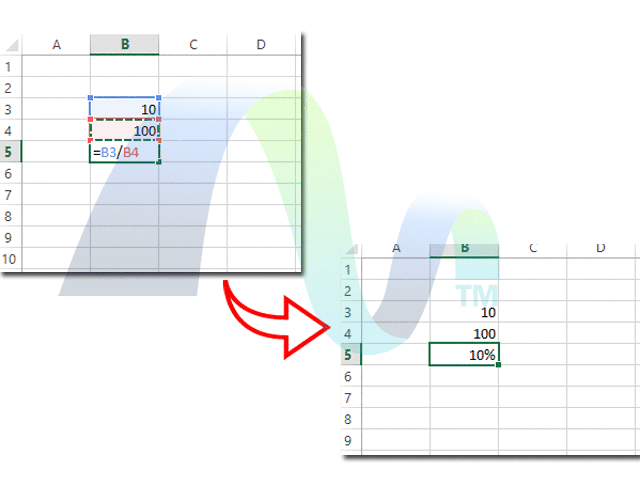
Pastikan kursor kita berada pada cell yang sudah kita format menjadi percentage tadi dan pastikan data yang kita hitung persentasenya sudah ada. Adapun formula yang digunakan dalam penghitungan ini adalah pembagian. Silahkan baca artikel Menghitung Dengan Excel (Part 4) Pembagian untuk lebih jelasnya. Contoh. saya akan menghitung berapa persenkah angka 10 dari angka 100? maka saya bisa tuliskan formula sebagai berikut : 
=number1 / number2
Silahkan perhatikan gambar berikut :
menghitung nilai persen
Gambar1. Menghitung Nilai Persen


Sebagai catatan bahwa pembagian dilakukan dengan membagikan angka 10 jadi kesimpulannya angka kecil-lah yang dibagi. contoh diatas bisa dijabarkan bahwa angka 10 dibagi 100. Jika penulisan formula dan pemformatan cell dilakukan dengan benar maka hasilnya seperti pada gambar di atas.

Yang kedua yaitu ketika kita sudah mengetahui nilai persen namun kita belum mengetahui hasil dari angka kita bila kita kalikan persen tersebut. Untuk melakukannya kita harus sudah mempunyai minimal 1 cell berformat number dan 1 cell berformat percentage. Namun dalam penghitungan kali ini formula yang digunakan adalah perkalian. Silahkan baca artikel Menghitung Dengan Excel (Part 3) Perkalian untuk lebih jelasnya. Contoh : bulan ini saya mendapat keuntungan, namun keuntungan tersebut harus dibagi dengan klien saya misalkan saya 60% dan klien saya 40% maka saya bisa menghitung berapa jumlah yang saya berikan kepada klien saya yang sejumlah 40% dari keseluruhan keuntungan bulan ini. saya bisa mnghitungnya dengan formula sebagai berikut :
=number1 * Percentage
menghitung hasil persen
Gambar2. Menghitung Hasil Persen
Jika penulisan formula dan pemformatan cell dilakukan dengan benar maka hasilnya seperti pada gambar di atas.

Kedua formula di atas bisa dilakukan pada data yang berada dalam satu sheet atau berbeda sheet bahkan juga berbeda dokumen. jadi menurut saya fitur ini sangat bisa membantu kita dalam menyelesaikan penghitungan data yang kita butuhkan.

Demikian artikel kali ini semoga bermanfaat. Jika ada pertanyaan silahkan tinggalkan komentar pada kolom komentar yang tersedia agar nanti bisa dibahas bersama-sama apabila mengalami error, karena saya membuat artikel ini berdasarkan pengalaman saya. dan terima kasih atas kunjungannya. 

Read More

Menghitung Dengan Excel (Part 4) Pembagian

Menghitung Dengan Excel (Part 4) Pembagian | Dengan menggunakan MS Office Excel kita bisa melakukan berbagai macam operasi penghitungan, baik dari penjumlahan perkalian pengurangan dan juga pembagian dari bilangan - bilangan yang terdapat dalam dokumen MS Excel. dengan adanya fasilitas tersebut kita akan sangat dimudahkan untuk melakukan dan menyelesaikan segala tugas maupun pekerjaan kita apabila kita paham dan mengerti bagaimana cara menggunakan fasilitas - fasilitas tersebut. karena keakuratan dan juga kecepatan proses data merupakan hal yang sangat vital akhir-akhir ini di kalangan pelaku bisnis maupun pelajar.

Pada pembahasan penghitungan menggunakan Excel bagian 4 ini saya akan sedikit membahas tentang operasi pembagian dan cara yang bisa dilakukan untuk melakukannya. namun sebelum melakukan pembagian ini saya asumsikan anda sudah sedikit mengetahui tentang format - format data pada MS Excel, jika anda belum tahu sama sekali silahkan baca dulu artikel Mengenal Format Data Pada Excel 2013 untuk mengetahui tentang format data yang bisa dibagikan.

menghitung dengan excel - pembagian

Beberapa metode bisa dilakukan untuk melakukan operasi pembagian ini yaitu dengan menggunakan formula (=SUM) atau langsung dengan menggunakan operator pembagi. sedangkan operator pembagi dalam excel sendiri adalah simbol ( / ). mari kita simak bersama pembahasan berikut ini : 

1. Pembagian Menggunakan Formula

Seperti yang telah saya jelaskan pada artikel sebelumnya salah satu cara untuk melakukan penghitungan yaitu menggunakan formula (=SUM) yang sebagian besar masih digunakan oleh para pengguna MS Excel saat ini. Untuk melakukan pembagian menggunakan formula bisa dituliskan sintaks sebagai berikut : 
=SUM(number1/number2/number~)
pembagian menggunakan formula
Gambar1. Pembagian Menggunakan Formula
Sedangkan caranya kita tempatkan formula di atas pada cell yang kita kehendaki dimana hasil pembagian akan muncul disana. Cara ini bisa dilakukan untuk data atau cell pada satu sheet saja juga bisa dlakukan untuk data yang berada di berbeda sheet dan juga berbeda dokumen. untuk melakukan pembagian dari berbeda sheet atau dokumen kita tinggal menekan tombol Ctrl pada keyboard untuk menambah data atau cell baru yang akan dibagikan.

2. Pembagian Menggunakan Operator

Pembagian menggunakan metode ini bisa dikatakan sangat mendasar namun sekaligus juga bisa dikatakan paling sederhana. karena kita hanya perlu mengetahui operator untuk berbagai proses penghitungan yang dalam hal pembagian Excel bisa menggunakan operator ( / ). Untuk melakukan pembagian hanya menggunakan operator saja, kita bisa menuliskan sintaks sebagai berikut : 
=number1/number2/number~
pembagian menggunakan operator
Gambar2. Pembagian Menggunakan Operator
Sama seperti menggunakan formula. kita tempatkan operator pembagian ini pada cell yang kita kehendaki dan tuliskan saja operator dan referensi datanya. mudah bukan..? Sedangkan untuk melakukan pembagian terhadap cell yang berada di berbeda sheet atau dokumen kita juga bisa menggunakan cara yang sama seperti saat menggunakan formula.

Itu tadi beberapa cara yang bisa dilakukan untuk melakukan pembagian bilangan dengan MS Excel. Jika masih ada yang perlu ditanyakan, silahkan tuliskan saja pada kolom komentar yang tersedia agar nanti bisa dilakukan penyelesaian apabila terdapat error pada operasi pembagian kita.

Demikian artikel kali ini. semoga bisa bermanfaat bagi pembaca dan juga penulisnya dan terima kasih atas kunjungannya.
Read More

Menghitung Dengan Excel (Part 3) Perkalian

Menghitung Dengan Excel (Part 3) Perkalian | Salah satu fitur penting dalam formula excel adalah fungsi perkalian. dimana kita bisa mengetahui jumlah perkalian dari beberapa nomor atau cell dengan sangat mudah. metode ini bisa dikatakan metode dasar dalam mengetahui formula excel namun sekaligus merupakan bagian terpenting yang bisa dimanfaatkan oleh pengguna.

Hal - hal yang perlu diperhatikan dalam melakukan pennghitungan adalah format cell pada dokumen kita, karena jenis format cell yang akan dihitung tidak bisa berupa format text. jika belum sempat membaca artikel sebelumnya silahkan menuju artikel "Mengenal Format Data Pada Excel 2013" untuk mengetahui dasar - dasar format pada MS Excel.

Ada beberapa cara untuk melakukan perkalian dalam MS Excel ini, yang pertama adalah perkalian dengan menggunakan formula "=SUM()" seperti pada artikel sebelumnya dan yang selanjutnya adalah menggunakan operator saja, sedangkan operator perkalian itu sendiri dalam Excel menggunakan karakter bintang pada keyboard (*). untuk lebih jelasnya mari kita simak pembahasan berikut ini.

1. Perkalian Menggunakan Formula.

Walaupun sebenarnya ini bukan cara baku dalam melakukan perkalian namun cara ini saya lihat masih banyak sekali digunakan oleh para pengguna MS Excel, adapu cara penulisan perkalian dengan formula ini sendiri adalah sebagai berikut :

=SUM(number1*number2*number~)
menghitung dengan excel - perkalian
Gambar1. Perkalian Menggunakan Formula

Penerapan metode perkalian ini bisa dilakukan pada data yang berada di berbeda sheet atau beda dokumen, namun untuk melakukannya kita perlu menekan dan menahan tombol Ctrl pada saat menambahkan cell baru yang akan kita kalikan.

2. Perkalian Menggunakan Operator

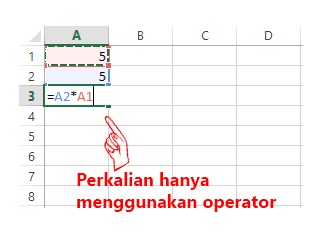
Untuk melakukanya kita hanya perlu menerapkan beberapa simbol operator, dan seperti pada umumnya, penghitungan dengan menggunakan operator ini selalu diawali dengan simbol = pada awal sintaks nya. Sedangkan penulisan sitaks tersebut adalah sebagai berikut :

=number1*number2*number~
menghitung dengan excel - perkalian
Gambar2. Perkalian Menggunakan Operator

Dengan menggunakan metode ini kita bisa juga mengalikan berbagai cell yang berada dalam satu shett, berbeda sheet atau bahkan bisa juga dilakukan untuk data yang berada di dokumen yang berbeda. Kita tinggal menentukan dimana hasil perkalian tersebut akan ditempatkan dan tulis sintaks pada cell tersebut.

Apabila dari artikel di atas masih ada pertanyaan, silahkan sampaikan saja lewat kolom komentar agar nanti bisa dibahas bersama, Sekian artikel kali ini semoga bisa bermanfaat dan terima kasih atas kunjungannya.
Read More

Menghitung Dengan Excel (Part 2) Pengurangan

Menghitung Dengan Excel | Untuk melakukan penghitungan dalam Excel kita bisa menggunakan beberapa cara dengan hasil yang sama, salah satu penghitungan yang saya anggap paling sering digunakan oleh para pengguna Excel adalah pengurangan disamping itu memang merupakan pokok dari sebuah penghitungan.

Ada Beberapa cara yang bisa digunakan dalam operasi pengurangan dalam excel ini. cara – cara tersebut adalah sebagai berikut :

1. Pengurangan Menggunakan Formula SUM.

Sama seperti formula penghitungan seperti biasanya namun ditengah tengah formula tersebut digunakan operator yang berbeda. Penulisan syntax untuk operasi pengurangan menggunakan Formula SUM adalah sebagai berikut :
=SUM(number1-number2-number~)

menghitung dengan excel - pengurangan
Gambar1. Pengurangan Menggunakan Formula

Hal yang perlu diperhatikan dalam penulisannya adalah pada operator pengurangan yaitu menggunakan simbol ‘–‘ (minus). Pengurangan dengan menggunakan formula ini bisa diterapkan pada cell yang berada dalam satu sheet atau berbeda sheet.

2. Pengurangan Hanya Menggunakan Operator

Operasi sangat mudah untuk dilakukan karena kita hanya perlu memikirkan logikanya saja, hanya menggunakan ‘=’ (samadengan) dan ‘–‘ (minus) saja tanpa adanya kode khusus. Penulisan syntax nya adalah sebagai berikut :
=number1-number2-number~
Untuk menerapkannya silahkan pilih cell dimana kita akan menempatkan hasilnya dan tuliskan kode sytax di atas dengan menyesuaikan data number nya dengan data yang akan dilakukan pengurangan kemudian tekan enter.
menghitung dengan excel - pengurangan
Gambar2. Pengurangan Menggunakan Operator

Dengan menggunakan operator ini, kita bisa mencari hasil pengurangan dari data yang berada di berbeda sheet atau bahkan dari dokumen excel yang berbeda. namun dari saya sendiri, untuk melakukan operasi pengurangan ini sebaiknya menggunakan metode kedua, karena menurut saya lebih simpel jika dibandingkan metode yang pertama.
Jika ada yang perlu ditanyakan, silahkan tinggalkan komentar dan nanti akan dibahas bersama – sama.
Sekian dari saya semoga bisa bermanfaat. Terima kasih atas kunjungannya.
Read More

Menghitung Dengan Excel (Part 1) Penjumlahan

Menghitung Dengan Excel | Part 1 | Penjumlahan | Kegiatan menghitung memang tidak lepas dari aplikasi satu ini, disamping fungsi utamanya yaitu lembar kerja yang tersebar, MS Office Excel juga mendukung berbagai kegiatan penghitungan, mulai dari penjumlahan, pengurangan, perkalian dan juga pembagian, bahkan Excel ini juga masih mempunyai banyak fitur dalam hal penghitungan data.

Pada kesempatan ini saya akan sedikit membahas tentang salah satu cara penghitungan dengan menggunakan lembar kerja Microsoft Office Excel. dan pada bagian pertama tentang penghitungan dengan Excel ini saya akan membahas terlebih dahulu tentang penjumlahan.

Penjumlahan merupakan fungsi paling sederhana dari MS Excel ini sendiri, dimana kita dimungkinkan untuk dapat menjumlahkan isi dari beberapa cell di dokumen Excel kita. Namun sebelum melakukan penjumlahan sebaiknya anda periksa dulu jenis data dengan format apa yang ada dalam cell anda, jika anda belum membaca tentang jenis data pada cell Excel silahkan baca terlebih dahulu artikel "Mengenal Format Data Pada Excel 2013" agar nanti kemungkinan error bisa lebih cepat diselesaikan.

Ada beberapa cara untuk melakukan penjumlahan ini. Cara cara yaitu :

1. Penjumlahan Menggunakan Autosum

Cara ini sangat mudah dilakukan karena hanya perlu beberapa tidakan saja untuk menyelesaikannya. Namun data yang dijumlah dengan cara Autosum ini harus berada dalam satu baris atau satu kolom saja, untuk hasil penjumlahan dari cell yang berjauhan, cara Autosum ini tidak dapat digunakan.
Untuk melakukannya kita tinggal blok cell yang akan kita jumlahkan kemudian tekan tombol sigma di sebelah kanan atas. perhatikan gambar berikut :

penjumlahan menggunakan autosum
Gambar1. Penjumlahan Menggunakan Autosum

2. Penjumlahan Menggunakan Formula

Cara ini bisa dibilang sangat useful atau berguna, karena penjumlahan bisa dilakukan meskipun data yang dijumlahkan berada pada cell, sheet atau bahkan dokumen yang berbeda. penulisan penjumlahan dengan formula adalah sebagai berikut :
"=SUM(number1,number2,number~)"
Penjumlahan dengan menggunakan formula diatas digunakan untuk menjumlahkan cell yang posisinya tidak sejajar 1 baris atau sejajar 1 kolom, atau juga digunakan untuk menjumlahkan angka secara langsung. Sedangkan untuk menjumlahkan cell yang berada sejajar 1 baris atau sejajar 1 kolom seperti pada Autosum bisa digunakan formula berikut :
"=SUM(number1:number~)"
Dalam hal ini symbol ~ merupakan symbol tak terhingga.

penjumlahan menggunakan formula
Gambar2. Penjumlahan Menggunakan Formula

3. Penjumlahan Menggunakan Operator Penjumlah.

Penjumlahan dengan cara ini bisa dilakukan dengan sangat fleksibel, karena penjumlahan juga bisa dilakukan dengan dengan menggunakan sumber data yang berada di cell atau sheet atau bahkan dokumen yang berbeda. sedangkan operator yang digunakan dalam penjumlahan ini adalah operator "+". Untuk melakukan penjumlahan dengan menggunakan operator ini bisa digunakan sintaks sebagai berikut : 
"=number1+number2+number~"
penjumlahan menggunakan operator
Gambar3. Penjumlahan Menggunakan Operator

Demikian artikel sederhana kali ini. semoga bisa memberikan manfaat bagi pembaca dan juga penulisnya. Jika ada pertanyaan silahkan tuliskan di kolom komentar yang tersedia, dan terima kasih atas kunjungannya.
Read More