Tips Lolos Review Kedua Google Adsense

Jika kamu seorang pengelola blog atau website tentu saja kamu ingin memanfaatkan blog tersebut agar bisa berguna bagi pngunjung maupun kamu sebagai pengelola sendiri. Cara yang dapat digunakan agar blog bisa memberikan penghasilan bagi kamu adalah dengan mendaftarkannya di Google Adsense, akan tetapi tidak jarang pula banyak para pengelola blog yang akhirnya menyerah karena terlalu sering ditolak oleh Google Adsense, biasanya penolakan ini terjadi pada masa review kedua oleh Adsense. menurut pengalaman saya sendiri masa review kedua oleh Adsense ini merupakan hal yang terkadang membuat saya frustasi. Jujur, saya telah ditolak lebih dari 20 kali oleh Adsense dan tentunya dengan berbagai alasan yang bermacam - macam pula.

Berikut ini saya punya saran bagi kamu yang sedang mendaftarkan blog kamu di Google Adsense dan sedang berada dalam masa review kedua. perlu diketahui bahwa review kedua Adsense merupakan waktu dimana blog kamu diuji oleh pihak Adsense, baik dari segi content (isi /artikel), penataan template atau pengaturan look yang baik, dan juga sumber lalu lintas di blog kamu. Di bawah ini beberapa hal yang perlu kamu perhatikan di saat blog kamu sedang dalam masa review kedua oleh Adsense.
Tips Lolos Review Kedua Google Adsense


1. Jangan utak - atik template blog

Dalam masa review kedua sebaiknya kamu biarkan saja template blog kamu sebagaimana kamu mendaftarkan blog kamu pertama kali, sebaiknya kamu jangan mengubah - ubah tampilan atau pengaturan apapun dari blog kamu pada masa review kedua ini, karena jika kamu suka merubah - rubah template di masa review kedua maka blog kamu terkesan seperti blog yang belum jadi atau masih dalam masa pengerjaan, jadi sebaiknya gunakan saja template yang sama pada masa ini. silahkan kamu ubah sesukamu jika akun Adsense kamu sudah full approve.


2. Selalu update artikel

Inilah bagian penting dari proses pendaftaran akun Adsense kamu, karena artikel yang ada dalam blog merupakan kunci utama dari aktifnya sebuah blog. Dalam proses review kedua ini sebaiknya kamu selalu update artikel - artikel baru yang berkualitas dan bukan hanya sekedar nembak kata kunci saja, buatlah artikel - ratikel baru setiap hari minimal dua atau tiga artikel agar pihak Adsense menganggap blog kamu adalah blog aktif yang selalu up to date. akan tetapi jangan lantas terlalu banyak mengupdate artikel dalam waktu satu hari untuk menhindari tudingan spam dari Google.

3. Hindari spam di media sosial

Tidak dapat dipungkiri, media sosial merupakan tempat paling strategis untuk mempromosikan blog kamu, baik itu Facebook, Twitter, Google Plus atau media sosial yang lain, namun apabila blog kamu masih dalam tahap review kedua pendaftaran Adsense sebaiknya jangan lakukan promosi di media sosial, usahakan kunjungan blog kamu berasal dari pencarian Google dan bukan dari sumber atau tools - tools yang bisa mendatangkan pengunjung.

4. Hindari gonta - ganti proxy

Tidak sedikit para pengelola blog yang menggunakan jasa Secure Shell atau SSh sebagai akses internetnya, jika kamu adalah orang yang sama maka sebaiknya jangan suka gonta - ganti akun SSh atau gonta - ganti pengaturan proxy browser kamu, usahakan untuk tetap menggunakan IP yang sama ketika kamu membuka blog kamu untuk membuat artikel dan sebagainya, misalkan kamu menggunakan akun SSh dari singapura dengan IP 128.199.1.1 maka selalu gunakanlah IP tersebut saat kamu mengakses Blogger.

Itulah tadi beberapa hal yang perlu kamu perhatikan saat blog kamu sedang berada dalam masa review kedua pendaftaran Google Adsense. tentunya masih banyak hal yang mempengaruhi diterima atau tidaknya blog kamu di Google Adsense namun menurut saya bebebrapa hal tersebut di atas merupakan hal yang paling fundamental agar blog kamu diterima oleh Google Adsense.

Sebagai catatan, beberapa cara tersebut tidak sepenuhnya menjamin diterimanya blog kamu di Google Adsense kembali kepada diri kita masing - masing, asalkan kita bisa mengasah terus kreatifitas kita maka menurut saya tidak ada hal yang mustahil, khususnya dalam proses pendaftaran Adsense, sekian kali ini selamat mencoba dan semoga sukses.

Read More

Cara Memasang Iklan Adsense di Tengah Posting

Salah satu sumber penghasilan yang bisa didapatkan oleh seorang pengelola blogger adalah dengan menerapkan iklan di blognya. Akhir - akhir ini banyak sekali perusahaan atau institusi yang menyediakan jasa periklanan Pay Per Click (PPC), salah satunya yaitu adlaah Google Adsense yang memang masih dipercaya sebagai sumber penghasilan terbesar dari sekian banyak perusahaan sejenisnya.

Berbagai cara dilakukan oleh pengelola blogger untuk dapat memaksimalkan kinerja iklan Adsense ini, mulai dari cara yang jujur hingga cara yang kurang jujur, sehingga tak jarang pula dari mereka yang harus menerima akun Adsense mereka akhirnya ditutup oleg Google.

Pada kesempatan ini saya akan membahas tentang Cara Memasang Iklan Adsense di Tengah Postingan blog. dengan cara ini kamu bisa memaksimalkan performa iklan karena meletakkan iklan di tengah posting cenderung akan lebih menarik pengunjung untuk memberikan klik. Dari segi keamanan, penggunaan metode ini termasuk metode yang legal dan aman, jadi kamu tidak perlu khawatir akan terjadi hal - hal yang tidak diinginkan.
Cara Memasang Iklan Adsense di Tengah Posting

Agar dapat menempatkan iklan Adsense di tengah - tengah posting kamu hanya perlu melakukan beberapa langkah mudah berikut ini. Berikut ini pembahasan selengkapnya :

1. Masuk akun blogger masing masing dan pilih blog yang akan dipasang iklan.
2. Pilih menu Template dan pilih Edit HTML
3. Cari kode <data:post.body> (Apabila terdapat lebih dari satu kode tersebut silahkan pilih yang kedua atau silahkan dicoba satu - persatu)
4. Ganti kode <data:post.body> dengan kode di bawah ini :
<div expr:id='&quot;post1&quot; + data:post.id'/>
<div class='googlepublisherads' style='margin:20px 0'>
<center>
--Letakan kode unit adsense hasil parse disini--
</center>
</div>
<div expr:id='&quot;post2&quot; + data:post.id'><data:post.body/></div>
<script type='text/javascript'>
var obj0=document.getElementById(&quot;post1<data:post.id/>&quot;);
var obj1=document.getElementById(&quot;post2<data:post.id/>&quot;);
var s=obj1.innerHTML;
var t=s.substr(0,s.length/2);
var r=t.lastIndexOf(&quot;&lt;br&gt;&quot;);
if(r&gt;0) {obj0.innerHTML=s.substr(0,r);obj1.innerHTML=s.substr(r+4);}
</script>
5. Silahkan pilih kode unit iklan masing - masing dari akun Adsense masing - masing dan lakukan parse terlebih dahulu agar tidak terjadi error. untuk parse bisa kamu lakukan di http://www.blogcrowds.com/resources/parse_html.php
6. Setelah itu silahkan ganti --Kode unit Adsense hasil parse disini-- dengan kode iklan hasil parse.
7. Klik Save template dan selesai.

Untuk memeriksa apakah kode kamu berhasil silahkan cek dengan membuka salah satu posting di blog kamu.

Demikian tadi cara menempatkan kode iklan di tengah - tengah posting, jika ternyata kamu masih mendapati kesalahan (error) silahkan tanyakan saja melalui komentar. agar nanti bisa saling belajar dan berbagi. sekian dan selamat mencoba
Read More

Anda Harus Pintar - Pintar Pilih Laptop

Perkembangan dunia digital memang tidak dapat dihindari akhir - akhir ini, sebagai contoh atas hal tersebut sekarang ini semakin banyak produk produk komputer laptop yang menawarkan berbagai macam keunggulan yang berbeda, mulai dari segi penampilan hingga segi performa CPUnya. dengan desain dan juga inovasi baru, produsen komputer laptop juga semakin mengembangkan kualitas produk yang dihasilkan. tak jarang pula ada beberapa produk yang memang sengaja dirancang untuk sekedar menarik minat konsumen untuk membeli dan mengabaikan kualitas komponen dan sebagainya.

Seiring dengan hal di atas anda sebagai konsumen tentu saja ada yang merasa bingung jika ingin membeli komputer laptop baru untuk anda sendiri atau sebagai hadiah bagi buah hati anda, karena saking banyaknya pilihan terkadang calon pembeli hanya mempertimbangkan masalah harga saja tak ayal yang muncul dalam fikiran calon pembeli adalah "Asal bisa beli". Bagus jika anda membeli laptop baru tersebut beruntung atas pilihan anda, bagaimana jika sebaliknya? tentu saja dapat merugikan anda.
Anda Harus Pintar - Pintar Pilih Laptop

Berikut ini beberapa hal yang bisa anda pertimbangkan saat anda ingin membeli sebuah komputer laptop baru, agar anda mengetahui sepenuhnya tentang barang yang anda beli.

Harga

Tidak dapat dipungkiri jika faktor harga dapat mempengaruhi barang yang akan anda beli. Karena entah karena sugesti tertentu atau apalah itu pemikiran seseorang biasanya "Semakin Tinggi Harga maka Semakin Bagus Kualitas Barang yang Dibeli". hal ini bisa saja benar dan bisa saja salah karena harga jual komputer laptop biasanya terpengaruh oleh nilai tukar Rupiah terhadap Dollar Amerika.

Spesifikasi

Sebagai calon pembeli, anda tentu sudah memiliki tujuan dan alasan khusus kenapa anda membeli laptop baru, namun tak sedikit pula calon pembeli yang sekedar ingin membeli produk laptop tanpa mempertimbangkan kebutuhan tertentu dengan laptop yang dibelinya. Jadi sebaiknya anda pertimbangkan terlebih dahulu spesifikasi laptop seperti apa yang anda butuhkan, misalnya untuk keperluan Office maka laptop dengan spesifikasi menengah kiranya sudah cukup untuk anda, namun jika anda bergerak di bidang multimedia maka mutlak anda membetuhkan laptop dengan spesifikasi tinggi.

Postur

Berhubung laptop merupakan komputer portable (bisa dibawa kemana - mana) maka sebaiknya anda memilih laptop dengan postur yang kuat, bukan berarti postur yang ringkih akan mudah rusak, akan tetapi dengan postur yang kuat, laptop anda akan lebih dapat menyesiakan dengan profesi anda. Jangan mudah terpengaruh dengan tawaran laptop dengan body yang slim dan sebagainya, karena dibalik itu juga ada sebuah kelemahan yang pasti yaitu terkadang konstruksi laptop tersebut kurang kuat sehingga dapat mempengaruhi kegiatan anda.

Merek

Dalam hal ini saya tidak berusaha mengangkat sebuah nama perusahaan dagang dan sebagainya, akan tetapi merek tertentu biasanya sangat berpengaruh pada kualitas barang yang dibuatnya. jadi usahakan anda memilih merek yang benar - benar sudah memiliki nama yang baik di mata konsumennya. bagaimana tidak? perusahaan yang memiliki masa kerja lebih lama tentu saja sudah memiliki segudang pengalaman tentang pengembangan produk yang baik sehingga asumsi saya dengan memilih brand ternama anda dapat menemukan kualitas barang yang bagus juga.

Itu tadi beberapa hal yang bisa anda pertimbangkan jika anda ingin memilih komputer laptop yang baik untuk kegiatan anda, namun jika masih ada yang ingin ditanyakan, jangan ragu sampaikan saja di komentar atau kirim pertanyaan langsung melalui halaman kontak.
Read More

Membuat Widget Ikon Media Social di Blogger

Sebagai seorang pengelola blog sudah pasti seseorang tidak akan bisa terlepas dari dukungan media social seperti Facebook, Twitter, Youtube, atau masih banyak yang lain. terlepas dari semua hal tersebut, seorang pengguna Blogger juga bisa memanfaatkan media social sebagai alat optimasi (SEO) misalnya dengan membuat fanpage khusus tentang blog mereka.

Salah satu cara yang bisa dilakukan untuk dapat memanfaatkan media social sebagai alat optimasi search engine adalah dengan cara menempatkan tautan media social di halaman blog. dan pada kesempatan kali ini saya akan membahas bagaimana caranya memasang widget social media yang berupa icon di blogger.
Membuat Widget Ikon Media Social di Blogger

Langkah pertama adalah dengan memasang CSS khusus di template blog yaitu dengan cara :
  • Login Akun Blogger
  • Pilih Menu Template
  • Pilih Edit HTML
  • Temukan kode seperti dibawah ini :
]]</b:skin>
  • Kita bisa menggunakan (CTRL+F) untuk mempermudah dalam pencarian kode di atas.
  • Setelah kita temukan kode di atas, silahkan kamu paste kode di bawah ini setelah atau di bawah kode ]]</b:skin> tersebut.
#top-social-profiles{height:42px;text-align:right}#top-social-profiles img{margin:0 6px 0 0px !important} #top-social-profiles img:hover{opacity:0.8} #top-social-profiles .widget-container{background:none;padding:0;border:0} .social-profiles-widget img{margin:0 6px 0 0} .social-profiles-widget img:hover{opacity:0.8}
Proses pemasangan CSS sudah selesai sekarang kita menuju langkah kedua yaitu memasang widget media social tersebut. berikut ini langkah - langkah memasang widget media social di blogger.
  • Login Akun Blogger
  • Pilih Menu Layout /Tata Letak
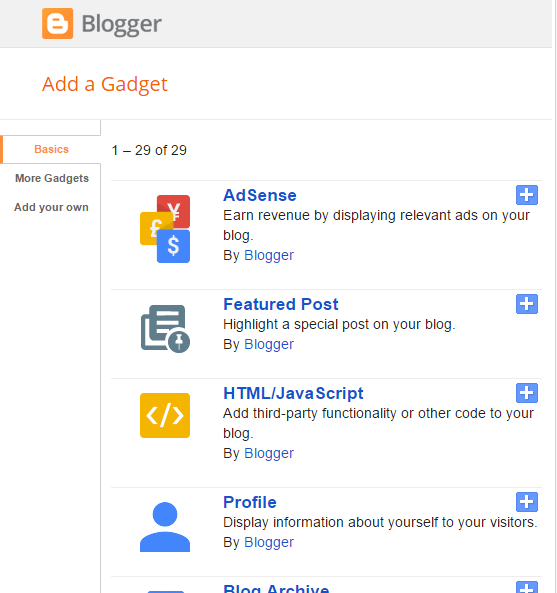
  • Pilih Add Gadget pada bagian dimana kamu ingin menempatkan widget ini dan pilih HTML/Javascript
  • Isikan judul widget
  • Paste kode di bawah ini pada bagian isi
<div id='top-social-profiles'>
<ul class='widget-container'>
<li class='social-profiles-widget'>
<a href='http://www.twitter.com/akun-twitter-kamu/' target='_blank'><img alt='Twitter' src='https://lh6.googleusercontent.com/-40NMu9YKlek/VJ66NcYZy3I/AAAAAAAAI5Y/9Yn9ZtLQb18/s32-no/twitter.png' title='Twitter'/></a>
<a href='http://www.facebook.com/akun-facebook-kamu/' target='_blank'><img alt='Facebook' src='https://lh6.googleusercontent.com/-DDBzF64PrRQ/VJ66Llwc7uI/AAAAAAAAI44/9cZaAsCSBOM/s32-no/facebook.png' title='Facebook'/></a>
<a href='http://plus.google.com/kode-akun-google-plus/' target='_blank'><img alt='Google Plus' src='https://lh4.googleusercontent.com/-87tOc499YgM/VJ66MM6smeI/AAAAAAAAI48/CpqKtTJyhSs/s32-no/google.png' title='Google Plus'/></a>
<a href='http://www.linkedin.com/in/akun-linkedin-kamu/' target='_blank'><img alt='LinkedIn' src='https://lh6.googleusercontent.com/-wsMOZqtgZsI/VJ_Wi7YStbI/AAAAAAAAI9Y/xWVrEivmlZY/s32-no/linkedin.png' title='LinkedIn'/></a>
<a href='http://www.pinterest.com/akun-pinterest-kamu/' target='_blank'><img alt='Pinterest' src='https://lh5.googleusercontent.com/-rQI0ZCqxvX0/VJ_WjcQ9QII/AAAAAAAAI9g/0XajOPBuXKI/s32-no/pinterest.png' title='Pinterest'/></a>
<a href='http://instagram.com/akun-instagram-kamu/' target='_blank'><img alt='Instagram' src='https://lh4.googleusercontent.com/-3MPofh4xhe4/VJ66Ma_XWaI/AAAAAAAAI5E/6d8mLJBvFFU/s32-no/instagram.png' title='Instagram'/></a>
<a href='http://www.youtube.com/user/akun-youtube-kamu/' target='_blank'><img alt='Youtube Channel' src='https://lh3.googleusercontent.com/-iuHC7JsIgz0/VJ_WHFriyOI/AAAAAAAAI9I/S2gf8lcU8uA/s32-no/youtube%2Bicon.png' title='Youtube Channel'/></a>
</li>
</ul>
</div>
Keterangan : Silahkan kamu sesuaikan tulisan berwarna merah dengan link akun social media milikmu.

Setelah proses ini selesai maka silahkan klik Save dan widget social media - pun sudah berhasil kamu pasangkan pada widget blog kamu. 

Demikian untuk kali ini, kurang lebihnya mohon maaf, selamt mencoba dan semoga berhasil.
Read More

Apa itu Blog Zombie?

Multi Clip Media - Akhir - akhir ini sedang merebak desas - desus blog zombie di kalangan blogger, karena kabarnya blog zombie ini bisa dimanfaatkan untuk mendongkrak backlink blog yang mereka kembangkan. pada awalny saya sendiri kurang begitu paham seperti apa itu blog zombie, kenapa sebagian besar blogger memburunya bahkan sampai ada yang menjualnya kepada blogger lain. setelah mencari informasi sana - sini akhirnya saya sedikit mengetahui apa itu blog zombie.
Pengertian blog zombie dan manfaatnya

Apa itu Blog Zombie..?

Blog Zombie adalah sebuah blog yang dibuat oleh seseorang menggunakan berbagai platform misalnya Wordpress, Blogger, Tumblr atau yang lain, tetapi blog buatannya tersebut telah dihapus oleh penyedia layanan blog, dimana alamat blog yang terhapus tadi bisa kita gunakan atau kita daftarkan lagi. misalnya saya membuat sebuah blog di blogger dengan alamat http://sebuahblog.blogspot.com, kemudian seiring berjalannya waktu banyak kejadian misalnya saya sudah tidak menggarap blog tersebut, atau dengan beberapa alasan spesifik blog tersebut dihapus oleh pihak blogger. di lain hari ternyata ada seseorang yang membuat sebuah blog baru dengan link atau tautan yang sama seperti blog yang saya buat dan ternyata seseorang tersebut berhasil membuat blog dengan link yang sama, berarti blog tersebut merupakan blog zombie. dengan kata lain blog zombie adalah blog yang telah mati tetapi kemudian dihidupkan kembali oleh orang yang lain.

Ciri - ciri Blog Zombie

Ciri - ciri blog zombie yang jelas adalah blog tersebut tidak bisa diakses lagi, akan tetapi bicara tentang blog yang sudah tidak bisa dibuka disini ada dua kemungkinan. kemungkinan pertama adalah nama blog yang kita akses tersebut masih bisa didaftarkan untuk blog baru, dan nama blog tersebut tidak bisa didaftarkan untuk blog baru. Nah apabila nama atau link blog tersebut bisa didaftarkan untuk blog baru dan apabila kita periksa dengan SEO tool ternyata link blog tersebut sudah memiliki backlink dan sebagainya berarti blog tersebut adalah blog zombie.
Pengertian blog zombie dan manfaatnya

Kenapa mencari Blog Zombie..?

Mungkin sempat terpikir kenapa blogger mesti mencari blog zombie, tentunya mereka juga punya tujuan tertentu mengapa mereka mencari blog zombie. blog zombie ini sebenarnya sangat berguna bagi para blogger, apa saja manfaat nya berikut ini beberapa manfaat blog zombie.
Pengertian blog zombie dan manfaatnya


  • Blog zombie ini bisa digunakan sebagai blog pancingan untuk meletakkan backlink ke blog utama yang kita mebangkan.
  • Blog zombie bisa juga digunakan sebagai blog utama karena keistimewaan blog zombie salah satunya adalah telah memiliki ranking yang tinggi.
  • Blog zombie bisa juga kita jual ke pengguna blog lain karena mereka juga bisa memanfaatkan kelebihan blog zombie ini
Jadi seperti itulah gambaran mendasar tentang blog zombie, yaitu blog yang bangkit dari kematiannya maka dari itu disebut dengan blog zombie.

Bagaimana cara memanfaatkan blog zombie ini akan saya bahas pada kesempatan yang akan datang sekian dari saya dan terima kasih.
Read More

Cara Membuat Widget Artikel Terbaru di Blogger

Multi Clip Media - Menempatkan widget artikel terbaru pada halaman blogger merupakan salah satu usaha yang bisa kamu lakukan untuk dapat menarik perhatian para pengunjung blog. Karena pada widget ini akan ditampilkan daftar artikel yang baru saja kamu posting yang masih fresh dan up to date.

Namun sayangnya sampai saat ini Blogger belum menyediakan fasilitas Pembuatan Widget Artikel terbaru ini secara default, saya sendiri kurang mengerti apa alasannya, tapi mungkin saja tidak adanya fasilitas pembuatan Widget Artikel Terbaru ini ada kaitannya dengan standar blog, lebih jelasnya lagi sebuah blog akan secara otomatis menapilkan artikel terbarunya di halaman depan.
Cara Membuat Widget Artikel Terbaru di Blogger
Jika kamu menginginkan Artikel Terbaru blog kamu bisa muncul di widget, kamu harus terlebih dahulu memasang script custom agar artikel yang masih fresh di blog kamu bisa diakses oleh pengunjung dengan mudah.

Pada kesempatan yang baik ini saya akan berikan sebuah script untuk Memasang Widget Artikel Terbaru di blog kamu sekaligus cara memasang dan juga penjelasannya. mari kita simak bersama - sama berikut ini :

Cara Membuat Widget Artikel Terbaru di Blogger

Untuk dapat menampilkan daftar Artikel Terbaru di Widget blog kamu perlu mengikuti beberapa langkah berikut ini:

  • Masuk akun Blogger masing - masing;
  • Silahkan pilih menu Layout atau Tata Letak;
  • Tentukan dimana widget tersebut akan ditampilkan dan klik "+ Add a Gadget";
  • Pilih HTML/Javascript atau bisa klik tanda "+ (plus)";
Cara Membuat Widget Artikel Terbaru di Blogger
  • Isikan judul widget tadi (disini saya isi Artikel Terbaru);
Cara Membuat Widget Artikel Terbaru di Blogger
  • Isikan kode di bawah ini;

<div id="hlrpsb">
<script style="text/javascript" src="http://helplogger.googlecode.com/svn/trunk/recent-posts-with-titles-only.js"></script>
<script style="text/javascript">var numposts = 10;var showpostdate = false;var showpostsummary = false;var numchars = 100;var standardstyling = true;</script>
<script src="http://BLOG_KAMU.blogspot.com/feeds/posts/default?orderby=published&alt=json-in-script&callback=showrecentposts"></script></div>
<div style="font-family: arial, sans-serif; font-size: 9px;" id="rpdr"><noscript>Oops! Make sure JavaScript is enabled in your browser.</noscript>
<style type=text/css>
#hlrpsb a {color: #0B3861; font-size: 13px;} #rpdr
#rpdr, #rpdr a {color:#808080;}
.bbrecpost2 {
padding-top:6px;
padding-bottom:6px;
border-bottom: 1px #cccccc dotted; }
</style></div>

  • Klik Save /Simpan dan Selesai


Keterangan :
Pada script di atas ada tulisan yang berwarna merah, tulisan tersebut adalah alamat blog yang dipasang script, jadi silahkan ganti tulisan tersebut dengan alamat blog masing - masing agar script ini bisa berjalan dengan baik.

Tag Style <style type="text/css"> adalah CSS atau Cascading Style Sheet yaitu script yang digunakan untuk merubah model dari widget ini, mulai dari warna, jenis font dan sebagainya, kamu bisa menempatkan kode CSS ini bersama widget langsung, atau kamu juga bisa menempatkan CSS ini di template kamu dengan cara Edit HTML dan masukkan kode CSS tersebut di atas kode "]]> </ b: skin>"

Sekian kali ini, jika mengalami kesulitan silahkan langsung tanyakan saja di kolom komentar yang tersedia.
Read More

Mencegah Article Scraping dengan Pengaturan Feed

Multi Clip Media - Article Scraping adalah sebuah tindakan yang dilakukan oleh oknum tertentu untuk mengambil artikel secara otomatis dari sebuah blog dengan menggunakan fitur Feed. Biasanya Article Scraping ini dilakukan oleh beberapa pengguna Blog yang kurang bertanggung jawab untuk membuat sebuah Auto Blog atau sebuah blog yang otomatis akan mengupdate artikelnya tanpa harus melakukan posting, karena artikel yang terdapat pada auto blog tersebut adalah artikel milik orang lain.

Feed ini sendiri adalah sebuah fasilitas yang disediakan oleh Blogger yang berfungsi sebagai pancingan /umpan yang berupa ringkasan sebuah blog. Cara kerja feed ini yaitu membuat halaman khusus yang bisa digunakan untuk mempermudah pengunjung dalam mendapatkan update terbaru dari sebuah blog.
Mencegah Article Scraping dengan Pengaturan Feed

Agar blog kamu bisa terhindar dari tindakan Article Srapping di atas kamu hanya perlu melakukan beberapa pengaturan mudah di blog kamu, silahkan kamu simak di bawah ini :

Cara Mencegah Article Scraping

Pada dasarnya article scraping ini hanya bisa dilakukan apabila pengaturan feed blog kamu masih pada pengaturan deafult. yaitu feed akan menampilkan artikel di blog kamu sepenuhnya tanpa ringkasan. Oleh sebab itu agar blog kamu terhindar dari article scraping kamu perlu melakukan beberapa langkah berikut ini :

  • Masuk akun Blogger
  • Pilih menu Setting lalu pilih Other
  • Pada bagian "Site feed" silahkan kamu pilih selain Full, disini saya sarankan pilih saja Short yang berarti kamu hanya mengijinkan Feed blog kamu ditampilkan sebagai ringkasan dan perlu diketahui, tindakan Article Scraping tidak bisa dilakukan pada blog yang menampilkan feed secara "Short"
Mencegah Article Scraping dengan Pengaturan Feed


Kamu juga bisa menambahkan sebuah link footer untuk feed kamu yang mengarah langsung ke blog kamu dengan cara : Klik pada tulisan "Add" di sebelah kanan "Post Feed Footer" dan masukkan kode berikut :
<a href="http://URL_BLOG_KAMU.blogspot.com/" target="_blank"> Nama Blog Kamu </a>
Mencegah Article Scraping dengan Pengaturan Feed

  • Klik Save settings pada pojok kanan atas dan selesai

Tentunya masih banyak cara yang bisa dilakukan untuk mencegah Article Scraping namun cara di atas adalah cara paling mendasar yang bisa kamu lakukan untuk pencegahan.

Sekian kali ini jika ada yang perlu ditanyakan silahkan sampaikan melalui komentar atau menuju halam contact untuk megirimkan email langsung ke penulis. terima kasih.
Read More

Tips Mengatasi Virus Shortcut Pada Flashdisk

Sampai pada saat ini, isu kemanan masih menjadi momok yang menakutkan bagi para pengguna windows, karena banyaknya pengguna Operating System ini secara otomatis banyak pula malware atau virus yang mengikuti perkembangannya. Beberapa virus yang muncul di Windows adalah murni buatan pengguna namun ada juga beberapa virus ini tercipta dengan sendirinya.

Salah satu virus yang sampai saat ini masih dialami oleh banyak pengguna Windows adalah virus shortcut, virus yang satu ini biasanya mengubah properti file menjadi hidden dan membuat shortcut - shortcut baru dalam sebuah flashdisk, bukan hanya itu, setiap flashdisk yang sudah mengandung virus ini dapat dengan mudah menginfeksi komputer lain.

Cara Mengatasi Virus Shortcut Pada Flashdisk

Berikut ini beberapa tips untuk Mencegah dan Mengatasi Virus Shortcut pada flashdisk.

# Jika komputer belum ter-infeksi virus ini :


  • Gunakan Antivirus
Dalam hal ini saya lebih menyarankan kamu unteuk menggunakan antivirus bawaan Windows yaitu Windows Defender. karena memang antivirus ini sudah terpasang secara bawaan jadi kamu tidak perlu lagi mencari software antivirus yang lain.
  • Selalu Update Windows Defender
Seberapa hebatpun sebuah antivirus tidak akan bisa mengatasi virus - virus tertentu jika tidak melakukan update secara rutin, karena database virus sangat mempengaruhi kinerja antivirus dalam megenali malware baru yang terus bermunculan. Jadi usahakan selalu update Windows Defender kamu agar mengenali signature dari virus - virus baru.
  • Jangan Menggunakan Multi Antivirus dalam 1 Komputer
Meskipun software antivirus ini dedesain untuk menjadi antivirus, namun jika penggunaannya kurang tepat malah sebaliknya, software antivirus ini bisa melahirkan malware baru yang pasti tidak dapat diatasi oleh antivirus itu sendiri. jadi usahakan untuk menggunakan 1 antivirus saja dalam satu komputer, disamping kinerjanya bisa maksimal, kemungkinan malfunction pada aplikasi tersebut akan dapat diminimalisir.

# Jika komputer telah terinfeksi virus ini :


  • Update Windows Defender
Jika kamu menemui sebuah flashdisk yang kamu colokkan di komputer kamu sudah berisi shortcut, dan setelah kamu format flash disk tersebut masih saja muncul shortcut baru berarti komputer kamu sudah terinfeksi virus ini, maka segera lakukan update Windows Defender kamu dan lakukan scan secara menyeluruh terhadap seluruh bagian sistem.
  • Cari Proses - Proses non-Windows yang Mencurigakan
Untuk dapat menemukan proses yang sedang berjalan, kamu perlu membuka Task Manager dan cari proses - proses yang mencurigakan seperti contohnya "Vud8eCb" dan sebagainya, klik kanan pada pada proses tersebut dan pilih Open File Location dan hapus saja.
  • Lakukan Install Ulang
Cara terakhir yang bisa kamu lakukan jika komputer kamu sudah ter-infeksi virus adalah dengan cara install ulang, namun cara ini saya anjurkan jika memang cara - cara yang lain sudah tidak dapat digunakan lagi. karena menginstall ulang juga nasih beresiko terkena virus yang sama jika kita mempunya beberapa partisi hard disk. karena bisa jadi virus tersebut berada di partisi yang lain misal di drive D:\ atau E:\, dan untuk mengatasi hal ini apabila kamu sudah selesai install ulang silahkan kamu update dulu Windows Defender kamu baru selanjutnya buka Drive selain C:\.

Itulah tadi bebeapa tips untuk mencegah dan mengatasi virus shortcut di komputer windows, jika masih menemui masalah silahkan sampaikan pertanyaanmu di komentar agar dapat dipecahkan bersama - sama. terima kasih.
Read More

Cara Nonaktifkan Upgrade Windows 10 Otomatis

Beberapa waktu lalu Microsoft secara resmi mengumumkan bahwa Windows 10 akan diberikan secara cuma - cuma bagi pengguna Windows 7, 8, dan 8.1 dengan syarat, produk Windows yang mereka gunakan adalah produk Genuine (Windows Asli dan bukan hasil crack). Bagi beberapa pengguna, informasi ini tentu saja sangat menyenangkan, tetapi bagi sebagian pengguna, khususnya yeng menggunakan modem sebagai koneksi internetnya tentu saja malah jadi sangat mengganggu, karena ukuran file - file yang harus didownload untuk melakukan upgrade ini tidaklah sedikit, kurang lebih sampai 3,5GB. tentu saja hal ini sangat merugikan bagi pengguna yang menggunakan koneksi berbasis kuota.
Disable Automatic Upgrade Windows 10

Windows yang telah mendapatkan update ini biasanya terdapat sebuah icon logo Windows pada taskbar sebelah kanan, yang jika kamu arahkan kursor ke ikon tersebut maka akan muncul tooltip "Get Windows 10", artinya upgrade Windows 10 akan otomatis dijalankan ketika komputer terkoneksi internet. Bukan hanya tentang kuota data, tetapi dengan adanya upgrade otomatis ini beberapa pengguna terkadang merasa terganggu karena koneksi internet yang ada sudah digunakan untuk download upgrade ini, sehingga pekerjaan lain yang membutuhkan koneksi internet akan tersendat.
Disable Automatic Upgrade Windows 10

Untuk mengatasi hal ini, dalam artikel kali ini saya akan membahas bagimana Cara Menonaktifkan Upgrade Otomatis Windows 10. berikut ini langkah - langkahnya :

  • Pertama buka Control Panel
  • Pilih System and Security
  • Pilih Windows Update
  • Di Jendela Windows Update pilih link View update history di sebelah kiri
  • Pada jendela View update history pilih pada link Installed Updates
  • Pada tampilan ini kita akan melihat informasi update yang telah sukses diinstall, selanjutnya menuju kotak pencarian dan ketikkan KB3035583
  • Setalah pencarian berhasil ditemukan, klik kanan pada update KB3035583 dan Uninstall
  • Jika proses penghapusan berhasil selanjutnya silahkan kamu restart system.
  • Setelah proses restart selesai, kembali lagi ke Windows Update.
  • Pastikan kamu sudah terkoneksi dengan internet dan di jendela Windows Update silahkan pilih Check for updates
  • Setelah proses pengecekan update selesai, kamu akan menemui ada satu Important Update baru.
Disable Automatic Upgrade Windows 10
  • Klik pada link tersebut dan pada jendela berikutnya silahkan klik kanan pada KB3035583 dan pilih Hide Update

Sampai disini proses penghapusan auto upgrade Windows 10 ini sudah berhasil, kamu tidak akan menjumpai lagi icon logo Windows di taskbar sebelah kanan, dan koneksi internet kamu tidak akan terganggu lagi karena download upgrade baru.

Jika dalam proses di atas kamu mengalami kendala, silahkan sampaikan saja pertanyaan kamu melalui komentar, selamat mencoba dan semoga berhasil.
Read More

Cara Memasang Meta Tag "msvalidate" di Blog

Setelah pada artikel yang lalu saya membahas cara mendaftarkan blog di Bing Webmaster Tool, kali ini saya akan melengkapinya dengan tutorial Cara Memasang Meta Tag "msvalidate" di Blog untuk dapat memverifikasi kepemilikan asli dari sebuah blog.

Sebelum saya membahas lebih jauh, beberapa waktu yang lalu saya mendapatkan pesan pribadi dari teman - teman saya, pertanyaan yang disamapaikan ke saya adalah :

Apa itu msvalidate?
Apa sih fungsi msvalidate ini?
Bagaimana cara menerapkan msvalidate ini?

Apa itu msvalidate?

Msvalidate adalah sebuah fitur yang dimiliki oleh Bing Webmaster biasanya berupa sebuah kode yang dapat diterapkan di website tertentu, kode tersebut bisa berupa kode tag html atau kode - kode yang lain.

Apa Fungsi msvalidate?

Fungsi msvalidate adalah untuk memverifikasi kepemilikan sebuah website atau blog dengan tujuan untuk dapat menjelaskan identitas sebuah website termasuk identitas pemiliknya. Dengan menggunakan msvalidate kamu bisa menunjukkan kepada Bing Webmaster Tool bahwa website yang sedang kamu kelola adalah asli website milik kamu.

Bagaimana Cara Menerapkan msvalidate?

Untuk menerapkan msvalidate di sebuah website ada beberapa cara yang bisa digunakan antara lain :
  1. Dengan cara mengupload file *.html yang diberikan Bing Webmaster Tool ke hosting kamu.
  2. Dengan cara memasang meta tag msvalidate di website.
Dalam artikel kali ini saya akan menjelaskan cara yang kedua yaitu menerapkan msvalidate dengan menggunakan meta tag. kenapa saya pilih metode ini, karena menurut saya metode ini lebih mudah terlebih lagi untuk pengguna Blogger.

Berikut ini step by step cara memasang meta tag msvalidate di blog :
  • Buka situs Bing Webmaster Tool di http://bing.com/toolbox/webmaster kemudian masuk dengan akun masing - masing.
  • Berikutnya silahkan pilih website yang sudah kamu daftarkan di Bing Webmaster Tool (bagi yang belum membaca artikel sebelumnya silahkan baca artikel Cara Mendaftarkan Blog di Bing Webmaster Tool)
  • Pada halaman My Sites pilih menu Configure My Site dan selanjutnya pilih Verify Ownership.
  • Dalam halaman ini silahkan kamu pilih Option 2 yaitu Copy and paste a <meta> tag in your default webpage dan silahkan kamu copy meta tag yang sudah disediakan.
Copy Meta Tag msvalidate
  • Selanjutnya masuk ke akun Blogger pilih menu Template kemudian edit HTML.
  • Paste kode <meta> tag tersebut tepat di bawah kode <head>. kemudaian simpan dengan klik Save Template.
  • Selanjutnya kembali ke halaman Bing Wabmaster gulung halaman hingga paling bawah dan klik VERIFY.
Jika proses verivikasi berhasil kamu akan mendapatkan tampilan seperti gambar di bawah ini :
msvalidate Berhasil Diverifikasi
Itulah tai beberapa langkah yang bisa kamu gunakan untuk memverifikasi blog kamu di Bing Webmaster Tool, jika salah satu dari kamu masih mengalami kesulitan, silahkan tanyakan saja melaui komentar. Terima kasih.
Read More

Cara Mendaftarkan Blog di Bing Webmaster Tool

Salah satu search engine yang sampai saat ini masih bisa dikatakan mempunyai kelas atas yaitu search engine milik Microsoft yang bernama Bing Search Engine. tentu saja fasilitas ini akan sangat berguna bagi kamu yang ingin meningkatkan Search Engine Optimazation (SEO) terhadap website atau blog kamu. karena selain terdaftar di situs pencarian milik Google kamu juga bisa mendapatkan kunjungan dari situs pencarian lainnya yang secara otomatis bisa mengembangkan jangkauan kata kunci website kamu.
Cara Mendaftarkan Blog atau Website di Bing Webmaster Tool

Berikut ini akan saya bahas tentang bagaimana cara mendaftarkan blog atau website di Bing Webmaster Tool dan sekaligus bagaimana cara memasang meta tag "msvalidate" untuk memverifikasi kepemilikan suatu website.

Mari kita simak bersama, step by step mendaftarkan blog di Bing Webmaster Tool.
  • Pertama - tama kamu bisa mngunjungi situs webmaster tool milik Microsoft dengan mengunjungi "http://www.bing.com/toolbox/webmaster" kemudian masuk ke akun Microsoft masing - masing, jika belum terdaftar silahkan mendaftar akun microsoft baru
Login Bing Webmaster Tool
  • Selanjutnya silahkan masukkan alamat blog /website kamu di textbox "Enter Site URL" misalnya http://alamat blog kamu.blogspot.com/ kemudian klik tombol ADD. seperti gambar di bawah ini.
Memasukkan URL Blog
Memasukkan URL Blog
  • Selanjutnya kamu akan diminta memasukkan alamat sitemap blog kamu. perlu diketahui beberapa URL sitemap yang bisa dibaca oleh Bing Webmaster adalah sitemap berupa *.xml atau berupa feed. Contoh: "http://alamat blog kamu.blogspot.com/feeds/posts/default" atau bisa juga menggunakan "http://alamat blog kamu.blogspot.com/sitemap.xml" silahkan pilih salah satu. (saya sendiri menggunakan /sitemap.xml) kemudian klik ADD.
Menambahkan Sitemap URL
Sampai disini pendaftaran blog kamu di Bing Webmaster Tool sudah selesai. artinya blog kamu sudah terdaftar di mesin pencarian milik Microsoft ini. Tetapi masih ada lagi satu langkah yang dibutuhkan untuk melengkapi pendaftaran tersebut, yaitu : memasang verifikasi kepemilikan blog /website.

Bagaimana cara memasang verifikasi kepemilikan blog di Bing Webmaster Tool silahkan kamu baca artikel Cara Memasang Meta Tag "msvalidate" di Blog
Read More

Cara Daftar Paket 8GB Telkomsel

Beberapa minggu yang lalu sampai saat ini masih banyak teman - teman saya yang memperbincangkan paket murah dari Telkomsel, mulai dari promo paket flash kuota 8GB /1 bulan dengan harga Rp. 50.000,- hingga ada yang bisa mendaftar paket kuota 3GB /1 bulan dengan harga sekitar Rp. 20.000,-.

Tetapi sangat disayangkan bahwa paket hemat tersebut tidak bisa dinikmati oleh semua pelanggan Telkomsel, karena pihak Telkomsel sendiri yang menentukan nomor mana yang akan diberikan fasilitas promo tersebut. Tidak sedikit juga orang - orang di sekitar saya yang sengaja membeli puluhan kartu perdana dengan harapan salah satu dari kartu perdana tersebut akan bisa mendapatkan fasilitas promo murah di atas.

Saya sendiri merasa penasaran, kenapa pihak Telkomsel memilih - milih nomor secara acak untuk diberikan paket tersebut. karena dari yang saya pelajari bahwa kartu perdana Telkomsel yang bisa mendaftar paket flash murah tersebut tidak melulu harus kartu lama, karena kartu baru pun ada juga yang bisa mendapatkan promo tersebut. Lalu seperti apa ciri - ciri kartu Telkomsel yang bisa didaftarkan paket murah tersebut? berikut ini akan sedikit saya ulas.

Ketentuan kartu perdana Telkomsel yang bisa didaftarkan paket flash murah :

  • Biasanya kartu perdana Telkomsel tersebut telah mendapatkan pesan singkat (SMS) dari pihak Telkomsel tentang tawaran paket dengan harga yang murah. dan bersamaan dengan SMS tersebut akan tercantum keterangan cara mendaftar paket murah tersebut. misal dengan cara dial kode USSD (*550*???#), (*100*???#) atau (*567*???#) tergantung dengan kartu masing - masing.
  • Besarnya kuota pada paket tersebut bisa bervariasi tergantung tawaran yang disediakan oleh Pihak Telkomsel. Berikut beberapa harga dan kuota paket Telkomsel yang ditawarkan dalam PROMO Telkomsel :
Paket PROMO Telkomsel
1. Rp.10rb/800MB/30hr+(500min&1000SMS)/1hr
2. Rp.20rb/2GB/30hr+(500min&1000SMS)/hr
3. Rp.20rb/3GB/30hr
4. Rp.50rb/8GB/30hr

Namun apabila kartu yang kamu gunakan belum pernah mendapatkan penawaran melalui SMS dari phak telkomsel maka kamu tidak bisa membeli paket flash murah ini, dan jika kamu dial kode USSD di atas maka kamu akan mendapatkan SMS dari pihak Telkomsel yang berisi :
Maaf Anda Tidak Bisa Mengaktifkan Paket Flash Ini Karena Nomor Anda Tidak Terdaftar
Jadi buat kamu yang ingin mengaktifkan paket Promo Telkomsel ini kamu harus pastikan dulu apakah kamu pernah menerima penawaran dari Telkomsel ataukah belum, jika belum pernah maka kamu tidak bisa mengektifkan atau membeli paket tersebut.

Dan begitulah sedikit informasi tentang Paket Promo Telkomsel Murah, saya harap bisa menjadi referensi bagi kamu yang belum mengetahui tentang tawaran Promo ini.
Read More

Cara Memasang Google Site Verification di Blog


Memasang Google Site Verification merupakan hal yang sangat penting dalam dunia blogging atau sejenisnya, karena dengan menggunakan cara ini kita bisa meningkatkan SEO di blog yang sedang kita kelola. Namun sebelum kita membahas lebih jauh tentang cara memasang Google Site Verification di blog /Blogger terlebih dahulu mari kita ketahui apa itu Google Site Verification.

Google Site Verification adalah sarana yang dapat kita gunakan untuk mem-verifikasi kepemilikan blog atau website, dengan Google Site Verification ini kamu bisa meyakinkan pihak Google bahwa website atau blog yang sedang kamu garap adalah benar - benar milik kamu. atau dengan kata lain dengan Google Site Verification ini website yang kamu kelola bisa menjadi website atau blog yang terpercaya.
Cara memasang Google Site Verification Code
Cara memasang Google Site Verification
Untuk dapat memasang Google Site Verification ini kamu bisa menggunakan beberapa cara antara lain dengan menggunakan HTML Tag atau menggunakan File HTML tersendiri yang nanti dapat diupload ke hosting waebsite atau blog kamu. nah khusus untuk kali ini saya akan membahas cara menggunakan Google Site Verification ini menggunakan HTML Tag yang berupa <meta>.

Langsung saja berikut ini cara memasang Google Site Verification dengan menggunakan tag <meta>.
  • Masuk ke Google Search Console /Google Webmaster Tool. atau silahkan gunakan tautan ini Google Search Console
  • Jika belum login, silahkan gunakan akun google yang sama dengan yang kamu gunakan untuk akun Blogger jika kamu pengguna Blogger.
  • Jika ternyata blog atau website kamu belum terdaftar di Google Search Console silahkan baca artikel Cara Mendaftarkan Blog di Google Search Console terlebih dahulu sebelum melanjutkan. Jika blog atau website kamu suah terdaftar di Google Search Console, kamu bisa lanjut ke langkah berikutnya.
  • Silahkan pilih blog /website yang akan kamu pasang Google Site Verification dengan cara klik nama website.
Pilih Website /Blog
Pilih Website /Blog

  • Selanjutnya klik ikon "Gear" pada sudut kanan atas halam dan pilih "Users and Property Owners" Selanjutnya silahkan pilih link "Manage property owners"
  • Pilih "Verify using a different method" pada halaman berikutnya dan akan muncul pilihan metode penerapan Google Site Verification Code. 
  • Copy tag <meta> yang disediakan dan pasangkan di blog atau website.
  • Untuk pengguna Blogger silahkan login ke akun Blogger, pilih menu Template dan pilih Edit HTML.
  • Selanjutnya letakkan kode <meta> tersebut setelah tag <head> dan sebelum tag </head> yang artinya kamu harus tempatkan tag tersebut di bagian head dari blog kamu, kemudian klik Save template.
  • Kembali lagi ke Search Console, klik tombol Verify di bagian bawah halaman. dan jika kamu menempatkan tag <meta> tadi dengan benar maka tampilannya kurang lebih akan seperti gambar di bawah ini.
Verifikasi berhasil
Verifikasi berhasil
  • Selesai
Sebenarnya masih ada lagi cara memasang Google Site Verification Code ini di website /blog namun cara ini menurut saya cara termudah untuk memasang Google Site Verificaton.

Jika masih belum paham dengan pembahasan di atas atau jika kamu mendapati error silahkan tanyakan saja di komentar. demikian kali ini selamat mencoba dan semoga berhasil.
Read More